1、前言
服务器官网:雨云 – 新一代云服务提供商
本教程使用
Frps与Frpc进行内网穿透,其中Frps需要自购服务器安装,若无法购买服务器则本教程对你无用;另外还需拥有自己的域名,雨云免费二级域名好像不能申请证书;
推荐购买国内的主机,使用NAT网络不购买独立IP,国内主机独立IP价格很贵,这种方式虽然不能省略端口号,但是可以确保访问速度很快,NAT给的10个端口基本够用,开一个端口作为反向代理,不同站点使用不同二级域名访问;
Frps:穿透服务端,部署在服务器;
Frpc:穿透客户端,部署在NAS中;
由上述链接注册或输入注册码
zsj的用户,可在控制台 - 积分中心 - 积分商城 - 优惠券专区处领取9折优惠券,湖北地区受限不能使用。
2、Frp安装
2.1、服务器安装1panel面板
2.1.1、服务器仅做穿透时,只需购买1核1G的即可;
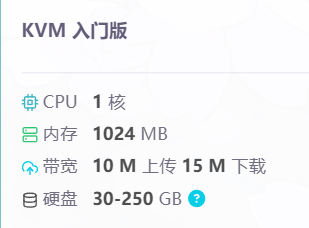
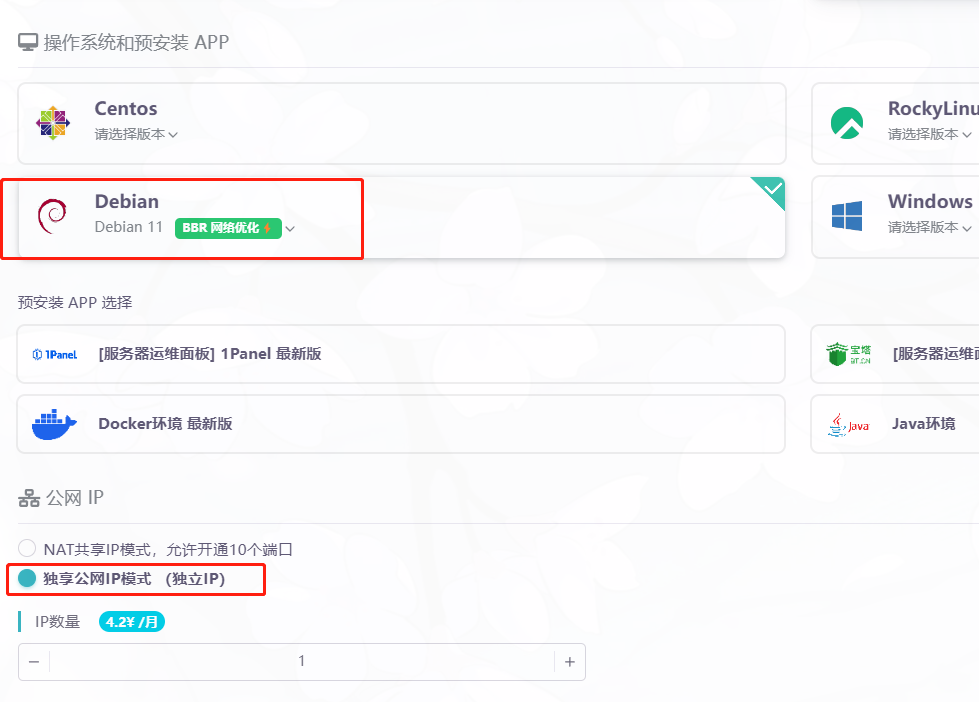
2.1.2、服务器推荐安装debain11系统,预装APP不选,稍后自行安装;
2.1.3、使用ssh工具连接服务器
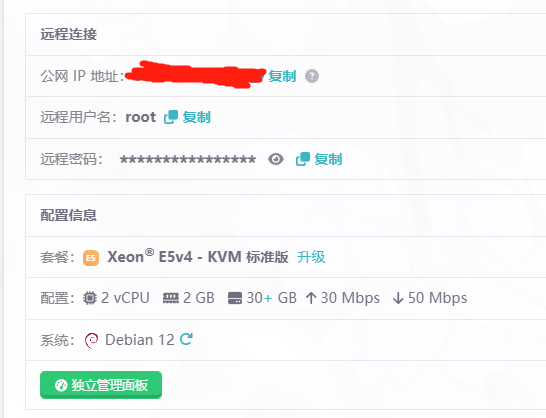
-
连接信息如上图,端口:
22。
2.1.4、安装1panle
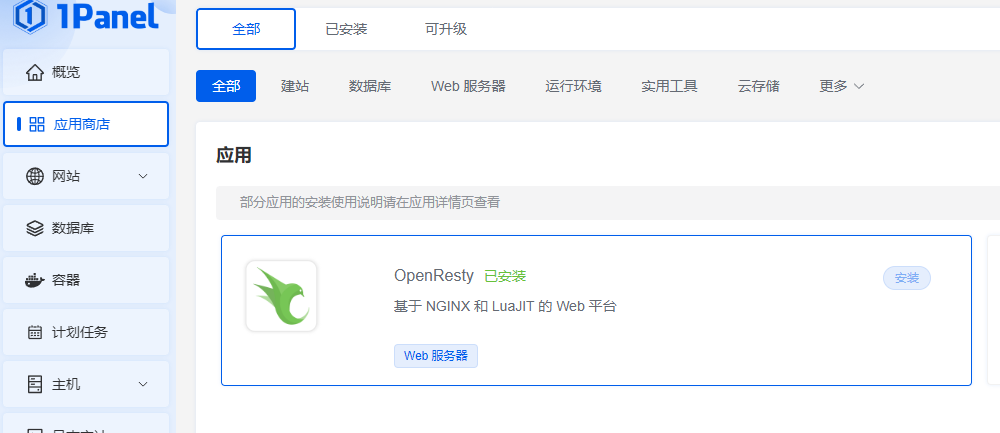
2.2、安装OpenResty
-
安装Nginx代理服务器,端口
80和443不要修改。
2.3、Frps安装
2.3.1、镜像
snowdreamtech/frps:latest
2.3.2、安装Frps

-
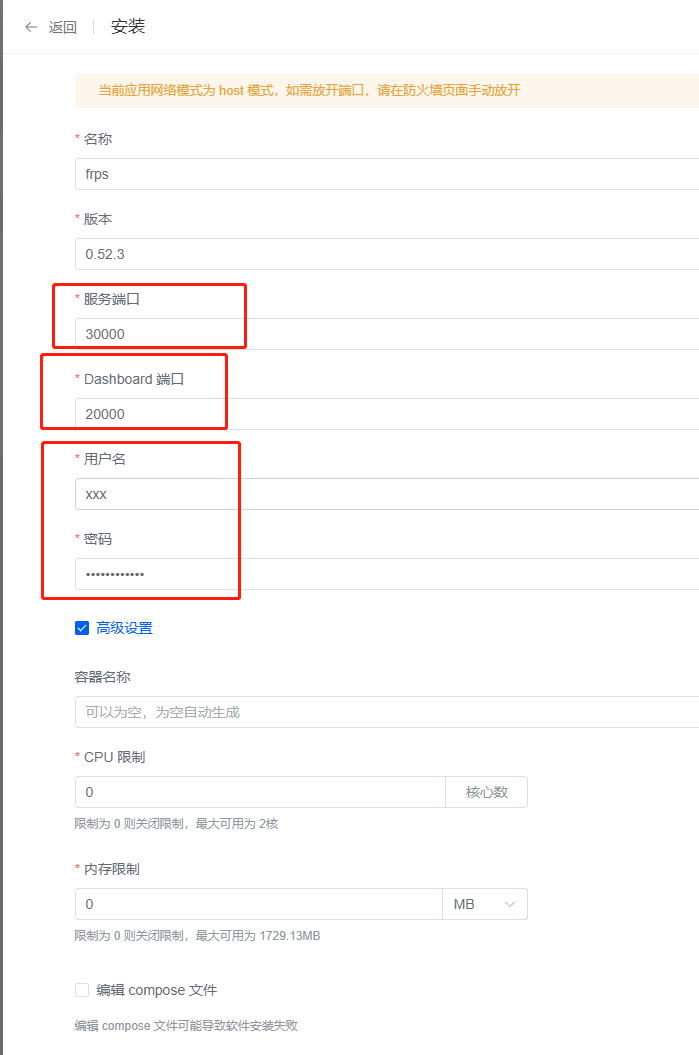
服务端口:Frpc的服务连接端口,需要确保服务器防火墙放行此端口;
-
Dashboard 端口:Frps服务端管理WEB端口,可以被反向代理到80端口下;
-
用户名和密码:输入一个只会被自己记住的组合即可,此信息用于登录WEB管理端;
-
注意:使用其他方式按照请确保Frps网络为host;
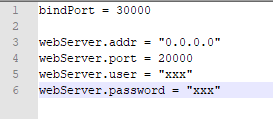
2.3.2.1、Frps默认配置文件
-
bindPort:服务端口 -
webServer.addr:不要修改; -
webServer.port:Frps的web管理端口; -
webServer.user和webServer.password:Frps的web管理端账号和密码。
2.3.2.2、Frps完整的配置文件
此处内容已隐藏,「关注可见」查看更多
-
此文件不要直接使用,按需摘取所需配置即可;
-
如无特殊需求,此文件中的配置节一般用不到。
2.3.3、修改Frps配置,增加token认证
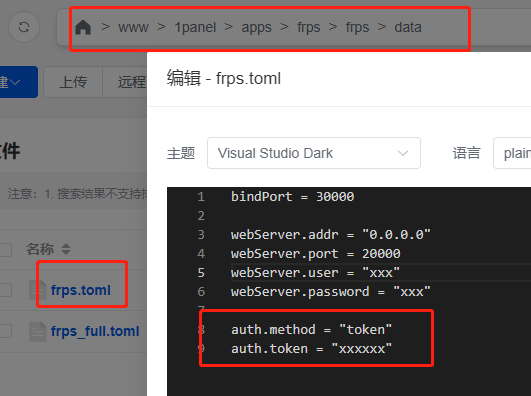
auth.method = "token" auth.token = "xxxxxx"-
增加2段代码,
xxxxxx必须修改为强密码; -
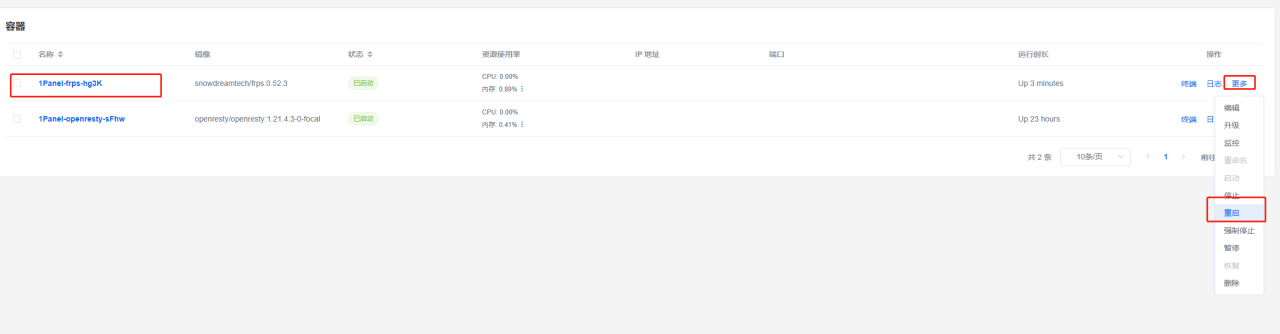
重启Frps服务端,使配置生效。
2.4、Frpc安装
2.4.1、镜像
snowdreamtech/frpc:latest
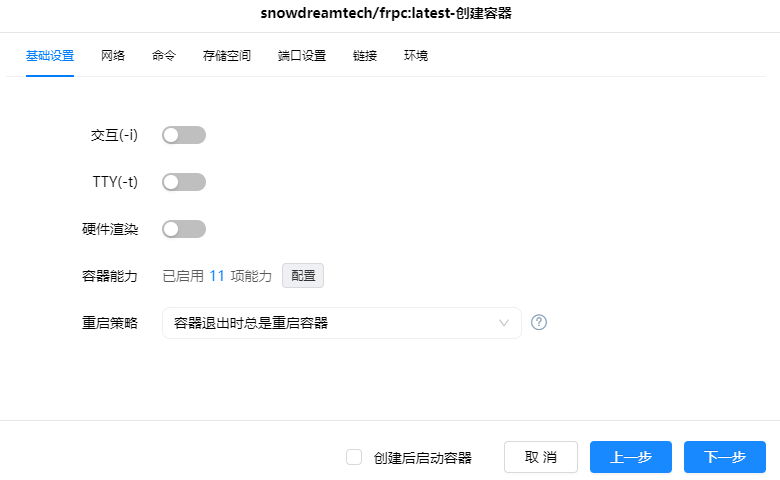
2.4.2、基础设置
-
重启策略:容器退出时总是重启容器。
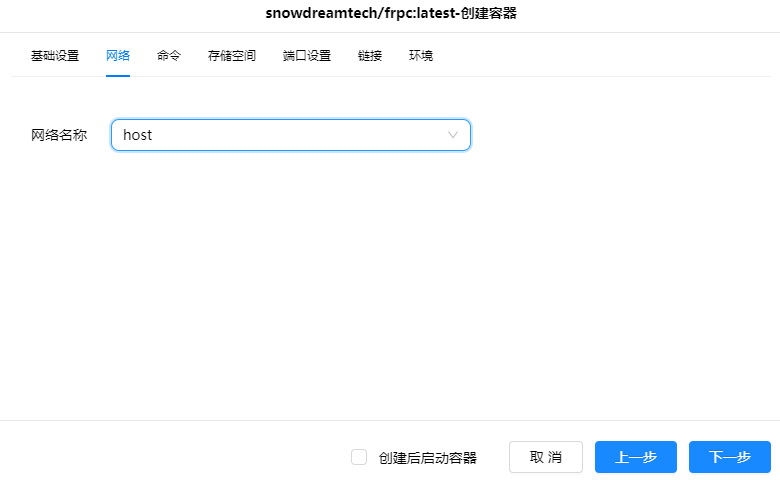
2.4.3、网络
-
必须选择
host; -
必须选择
host; -
必须选择
host;
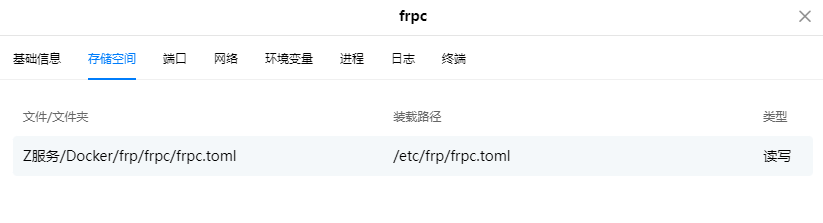
2.4.4、存储空间
-
装载路径:
/etc/frp/frpc.toml; -
文件:必须选择一个文件作为配置文件映射。
2.4.4.1、配置文件内容
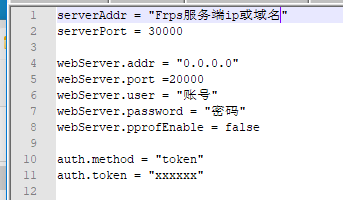
serverAddr = "Frps服务端的ip或者域名" serverPort = Frps服务端的服务端口 webServer.addr = "0.0.0.0" webServer.port = 20000 webServer.user = "xxx" webServer.password = "xxx" webServer.pprofEnable = false auth.method = "token" auth.token = "xxxxxx"-
serverAddr必须是Frps的ip或域名; -
serverPort必须是Frps的服务端端口,本示例为:30000; -
webServer.addr不要修改; -
webServer.port是Frpc的管理端口; -
webServer.user和webServer.password是Frpc的管理端账户和密码; -
webServer.pprofEnable不懂不要修改; -
auth.method和auth.token需要和Frps配置的完全一致; -
保存上述文本内容为:frpc.toml文件,上传到NAS中,作为Frpc的映射配置文件。
3、Frpc的WEB服务
3.1、登录管理端,添加穿透服务
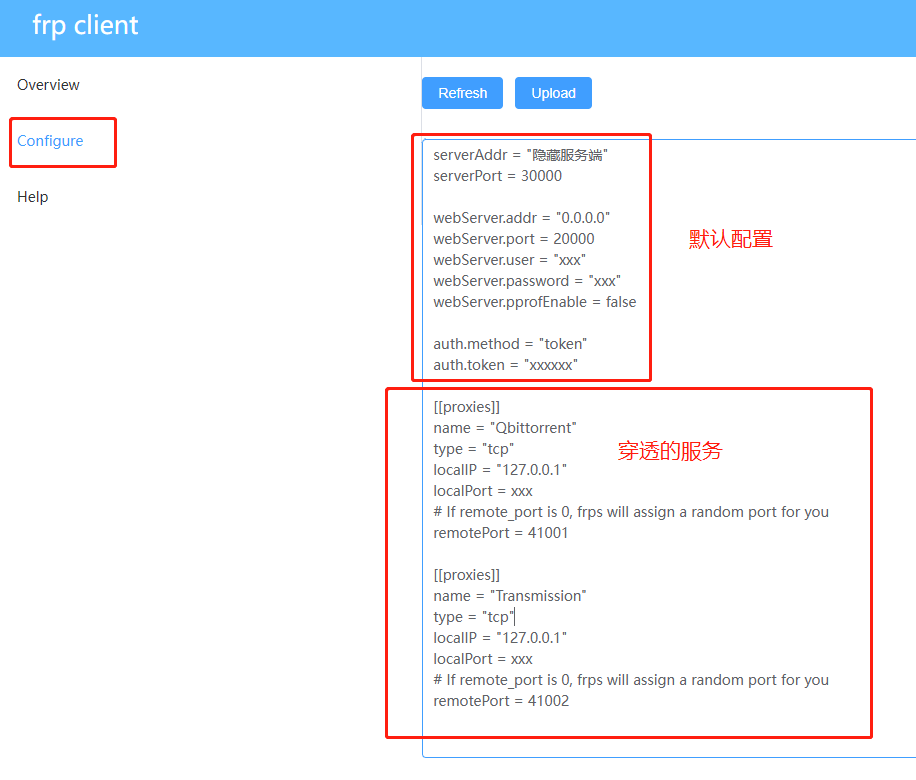
[[proxies]] name = "Qbittorrent" type = "tcp" localIP = "127.0.0.1" localPort = xxx # If remote_port is 0, frps will assign a random port for you remotePort = 41001-
每增加一个穿透服务,就需要增加一组上述代码;
-
name:穿透服务的名称,显示在Frps的连接窗口;
-
type:一般我们的服务只要选择TCP即可,其他特殊需求自行研究;
-
localIP:NAS端的ip,我们使用的host网络,所以默认127.0.0.1即可;
-
localPort:穿透服务的端口,必须是容器的本地端口,不是容器端口,切记;
-
remotePort:在服务端的映射端口,选择一个未被使用的端口即可,范围推荐:10000-50000之间;
-
修改后点击上方
Upload按钮提交穿透服务; -
注意:基础配置发生变更,一般需要重启Frpc后生效,提交穿透服务不需要重启。
-
注意:基础配置发生变更,一般需要重启Frpc后生效,提交穿透服务不需要重启。
-
注意:基础配置发生变更,一般需要重启Frpc后生效,提交穿透服务不需要重启。
3.2、反向代理穿透服务,隐藏端口号
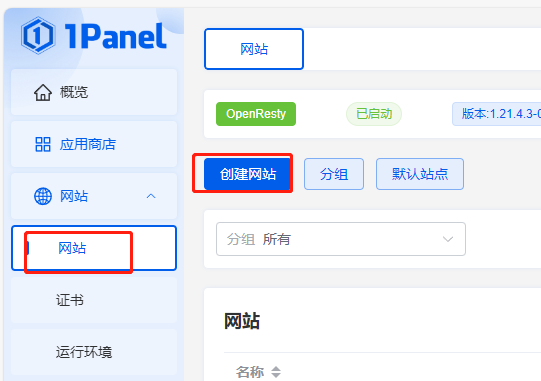
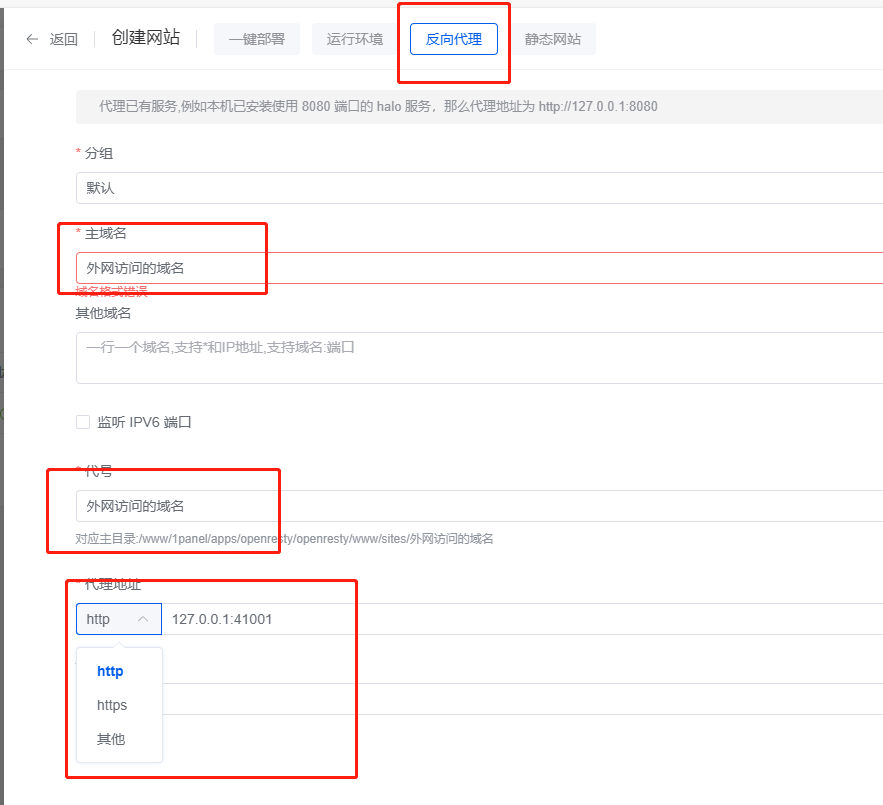
-
创建反向代理网站;
-
主域名:访问这个服务的域名,可以是二级域名;
-
代号:网站基本配置的文件夹名称,自行定义即可;
-
代理地址:
ip:127.0.0.1端口即为代理的服务端口号,上述示例中QB的穿透端口为41001; -
注意:代理地址选择http还是https,取决于穿透服务的访问方式,若穿透服务本身是https访问的这里就必须选择https方式,否则选择http即可。
-
注意:代理地址选择http还是https,取决于穿透服务的访问方式,若穿透服务本身是https访问的这里就必须选择https方式,否则选择http即可。
-
注意:代理地址选择http还是https,取决于穿透服务的访问方式,若穿透服务本身是https访问的这里就必须选择https方式,否则选择http即可。
3.3、对特定服务进行账号密码验证
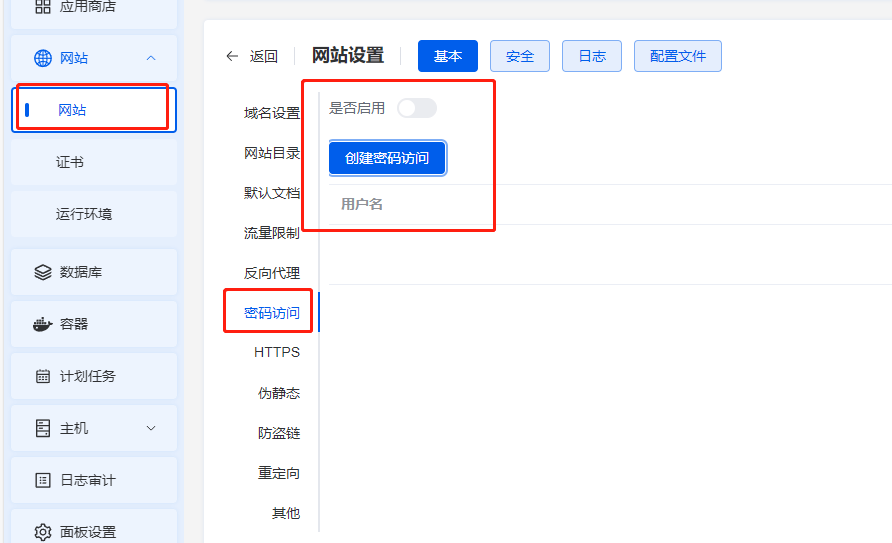
-
只需对该反向代理网站设置密码访问即可完成对站点加密。
4、Frps的WEB服务
4.1、登录管理端

-
可以随意查看服务在线状态。
原文链接:https://blog.csdn.net/qq_36011182/article/details/137489654?ops_request_misc=%257B%2522request%255Fid%2522%253A%2522197beb4caf992e07759b88bda9172675%2522%252C%2522scm%2522%253A%252220140713.130102334.pc%255Fblog.%2522%257D&request_id=197beb4caf992e07759b88bda9172675&biz_id=0&utm_medium=distribute.pc_search_result.none-task-blog-2~blog~first_rank_ecpm_v1~times_rank-17-137489654-null-null.nonecase&utm_term=%E7%BB%BF%E8%81%94nas