前言
近日有网友向我推荐了在群晖NAS上使用 Cloudflare 的 DDNS 方案,经过测试也确实比较简单方便.于是整理了两种方案分别适用于原生 DDNS 服务和docker 部署,将分为两篇教程来讲解.

部署配置流程
获取 API
登陆 Cloudflare 点击域名,在概述页面右侧点击获取您的 API 令牌.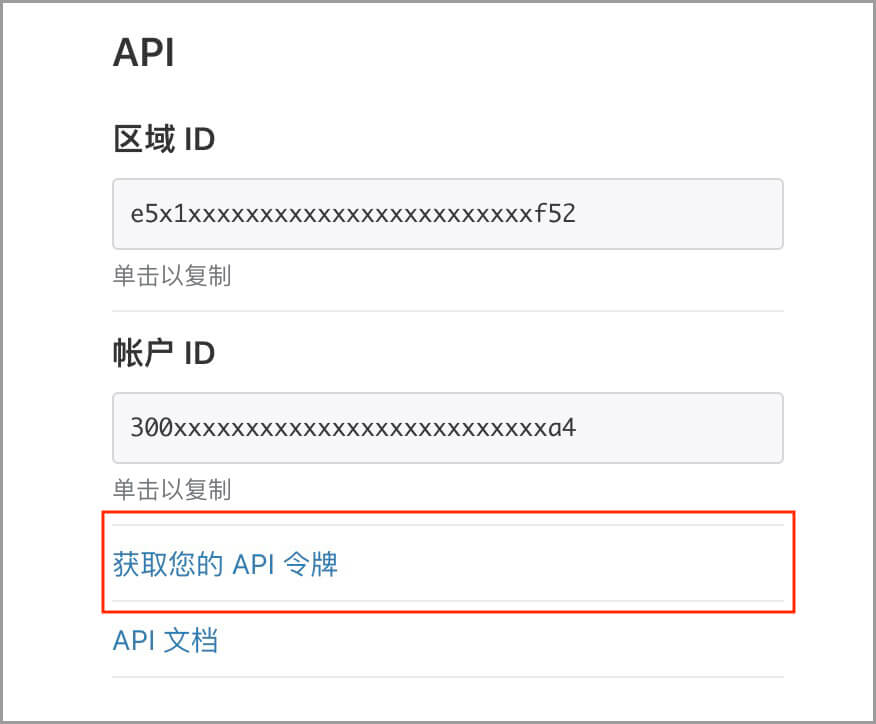
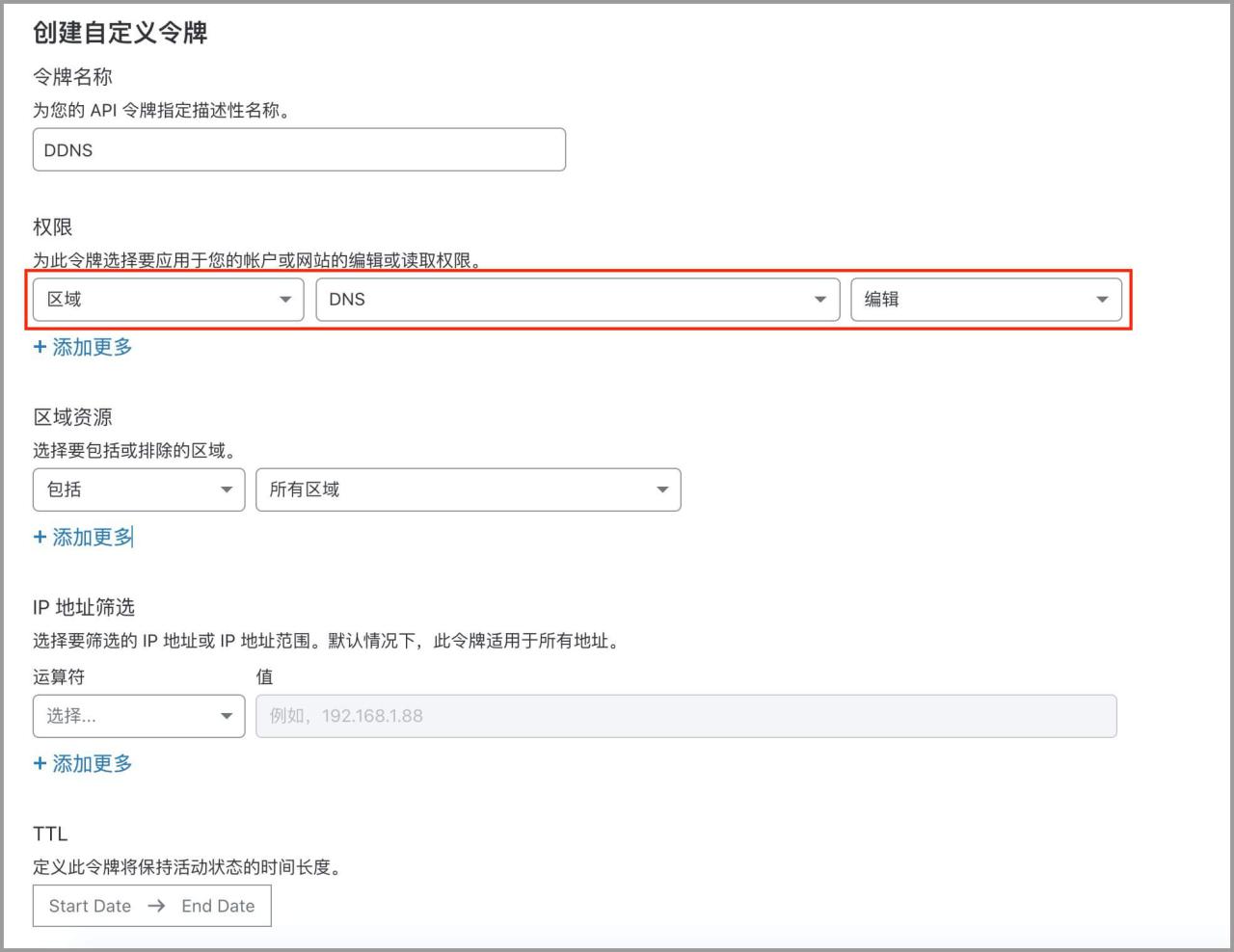
创建令牌选择最下的自定义令牌
- 为令牌命名
- 权限选择
区域–DNS–编辑 - 其他保持默认即可
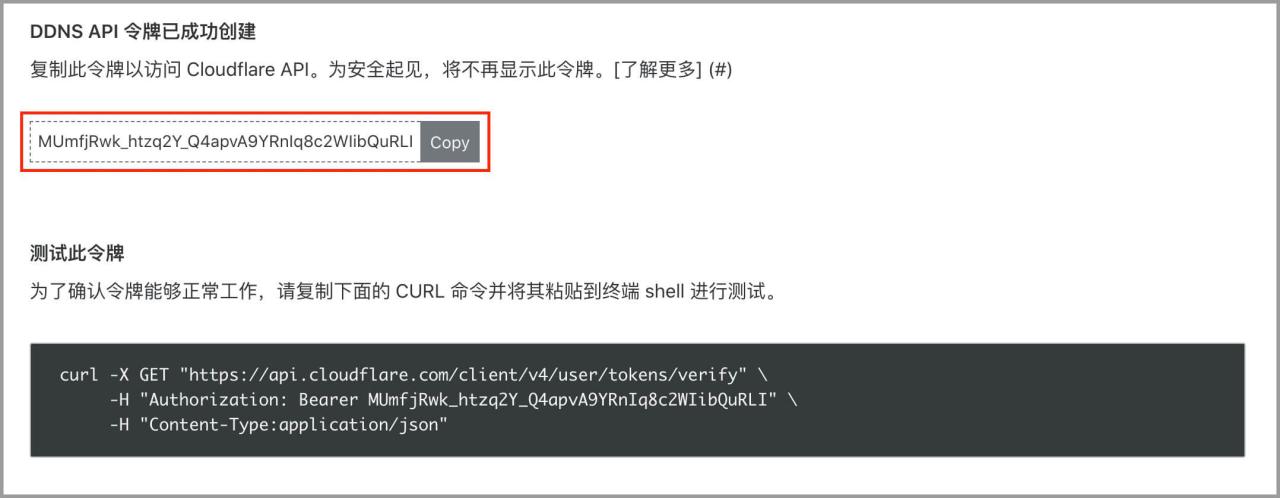
保存后生成 API 令牌,请复制保存好该令牌,后续将无法在次查询此令牌.
docker 部署
支持 docker 的群晖机型配置 Cloudflare DDNS 更佳方便快捷.在配置过程中需要上文所获取的 API 令牌.
1. 下载 docker 镜像
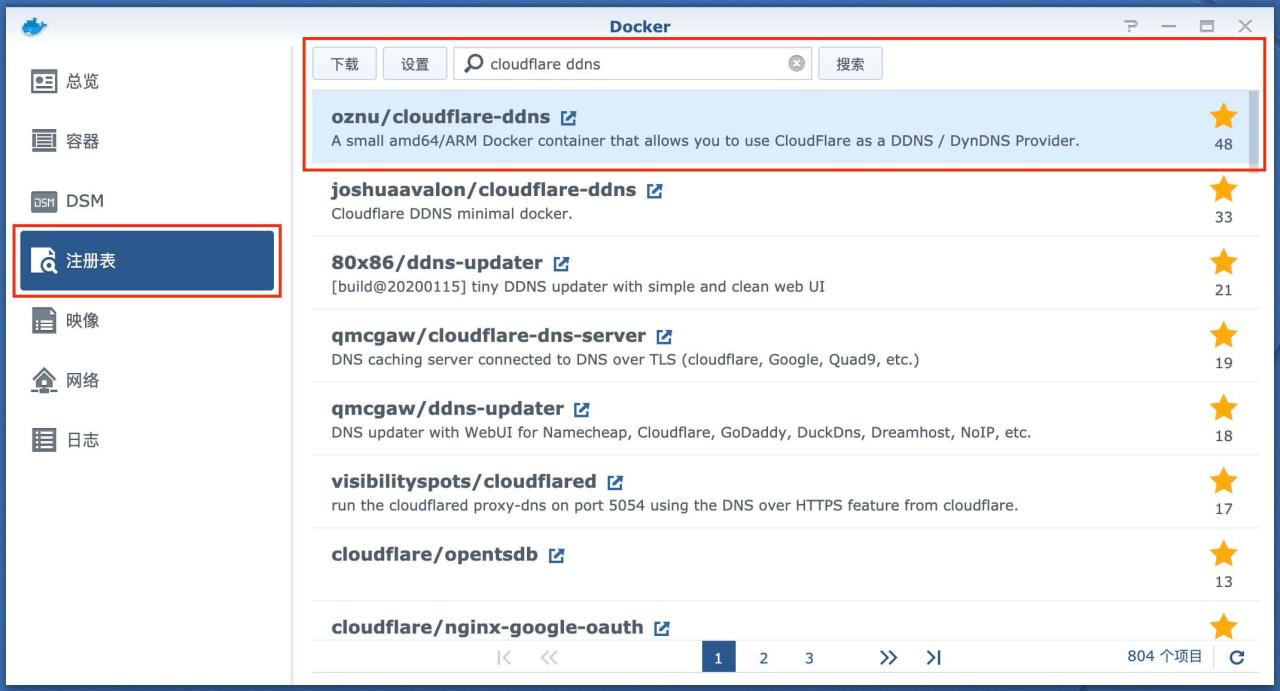
docker – 注册表
搜索 cloudflare ddns 找到oznu/cloudflare-ddns,并下载latest最新版.
2. 配置 DDNS 启动容器
docker – 映像
选择oznu/cloudflare-ddns启动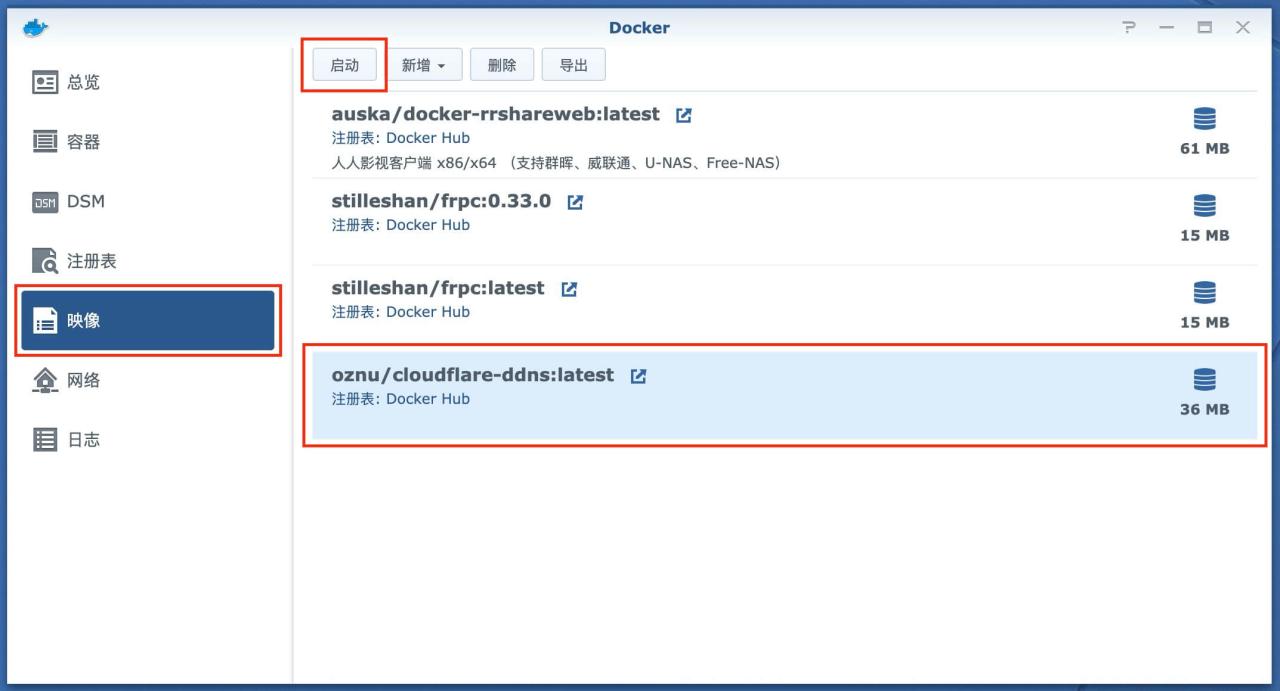
高级设置 – 勾选启用自动重新启动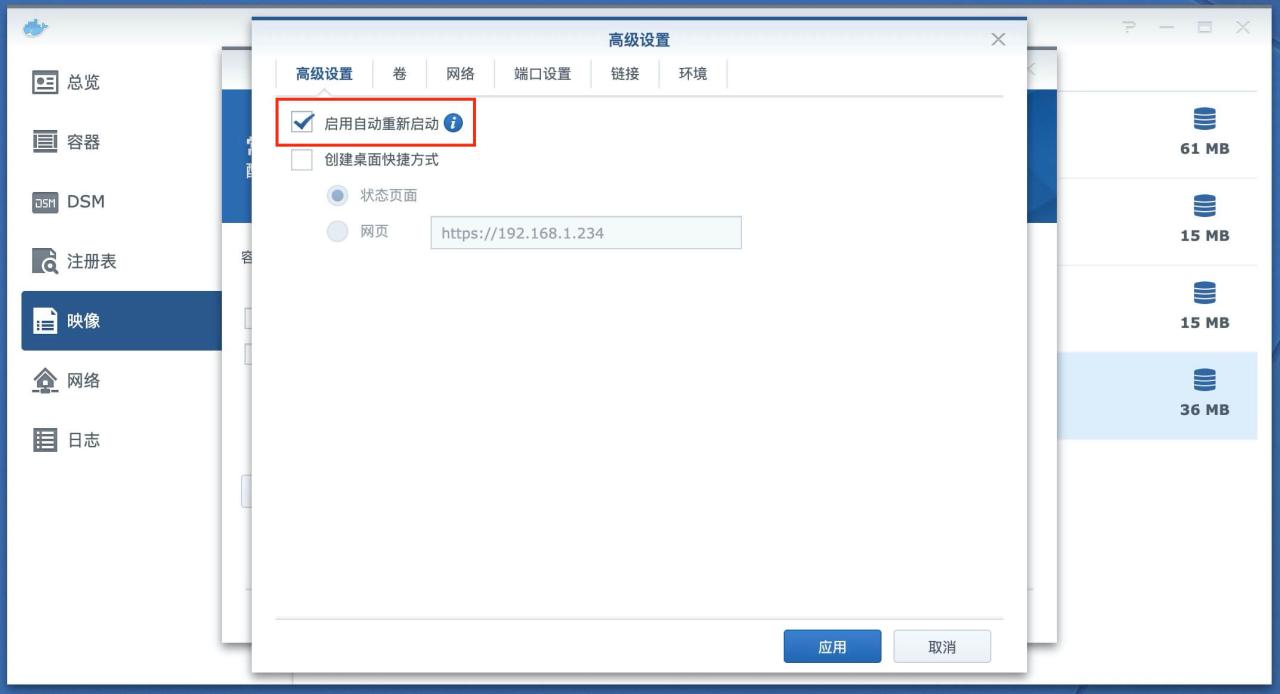
3. 高级设置 – 环境
请勿删除或编辑默认环境变量参数,参照下图点 + 号添加以下环境变量:
- API_KEY – 上文生成的 API 令牌
- ZONE – 根域名
(此处根域名仅为识别区域,并不会解析根域名) - SUBDOMAIN – 填写 DDNS 域名的主机头,本文示例为
ddns - 应用完成后容器将自动启动
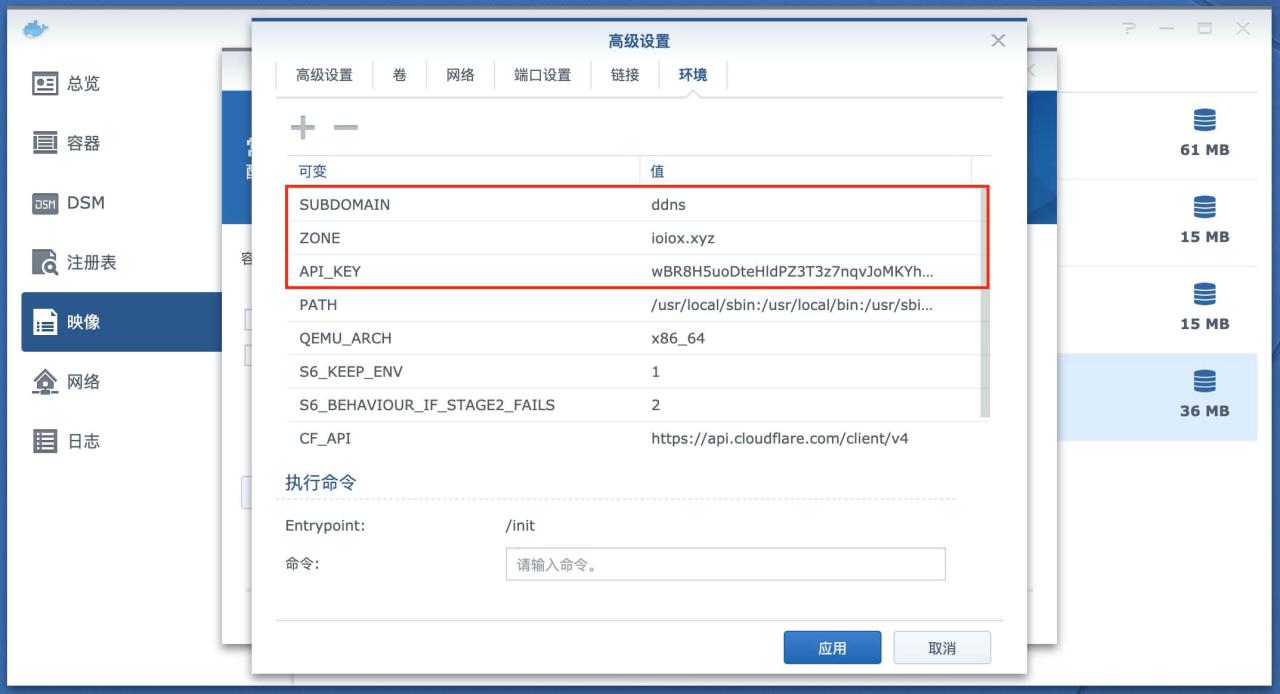
4. 检查日志
docker – 容器
选择启动的容器,点击详情.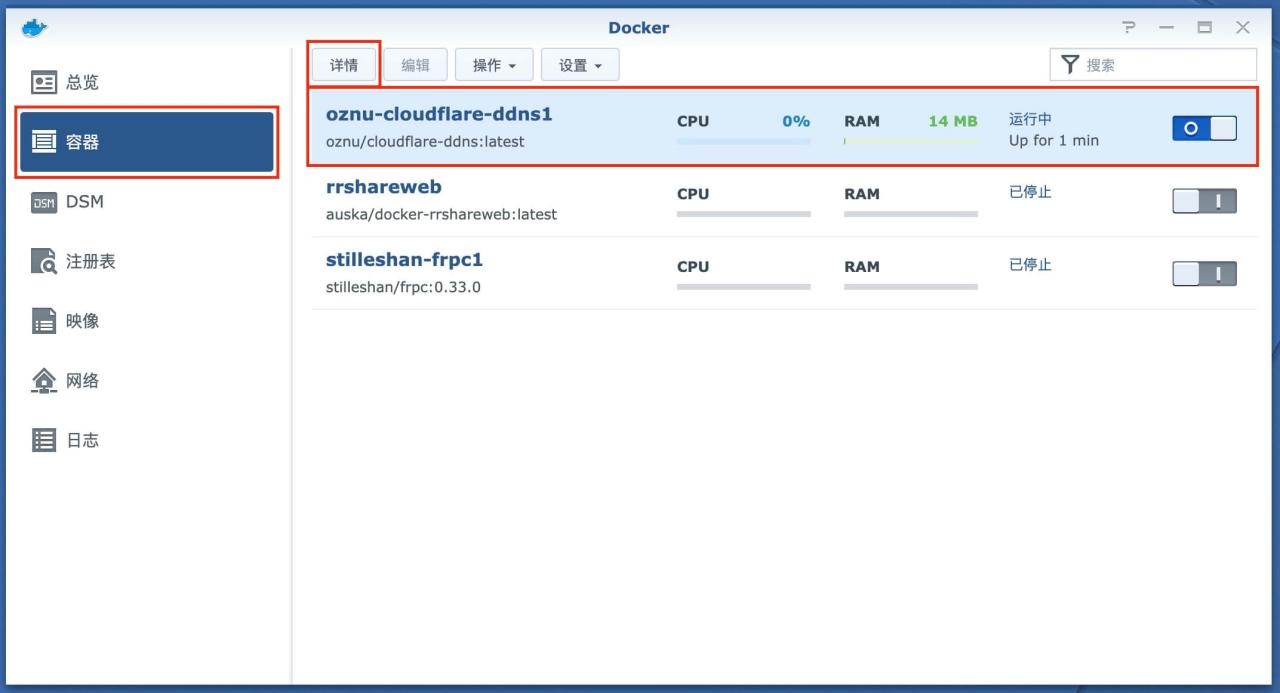
查看日志,成功解析 IP 到 DDNS 域名.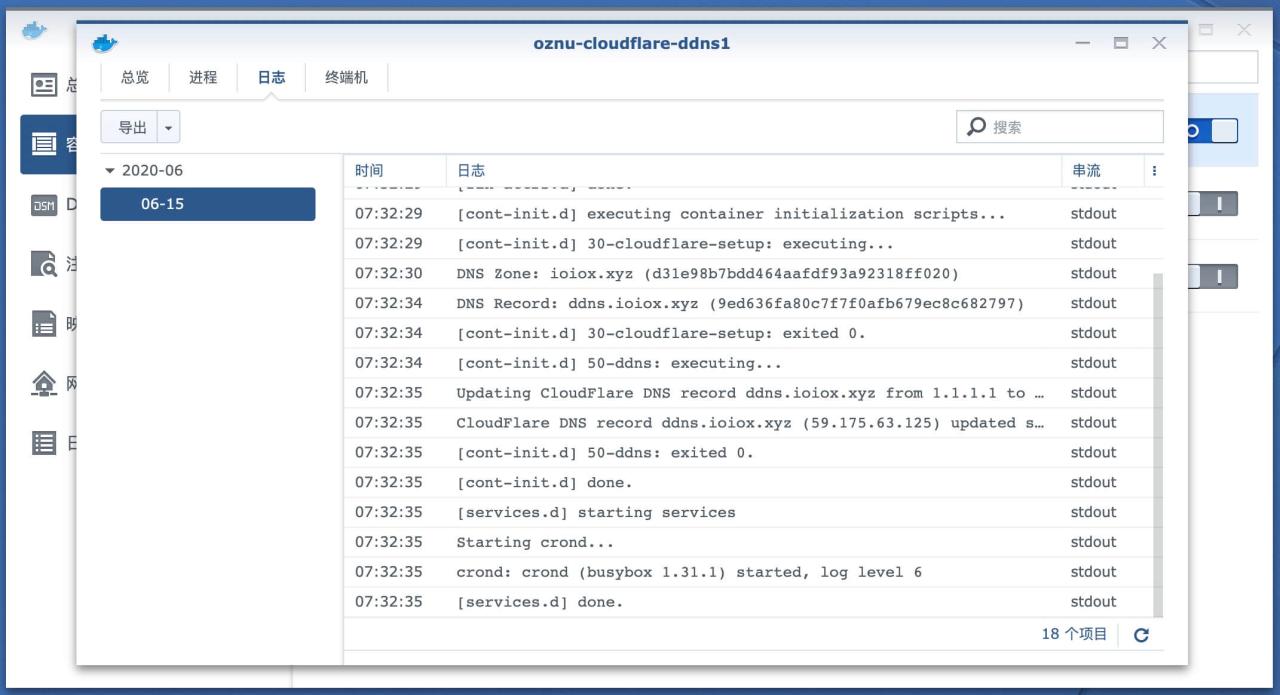
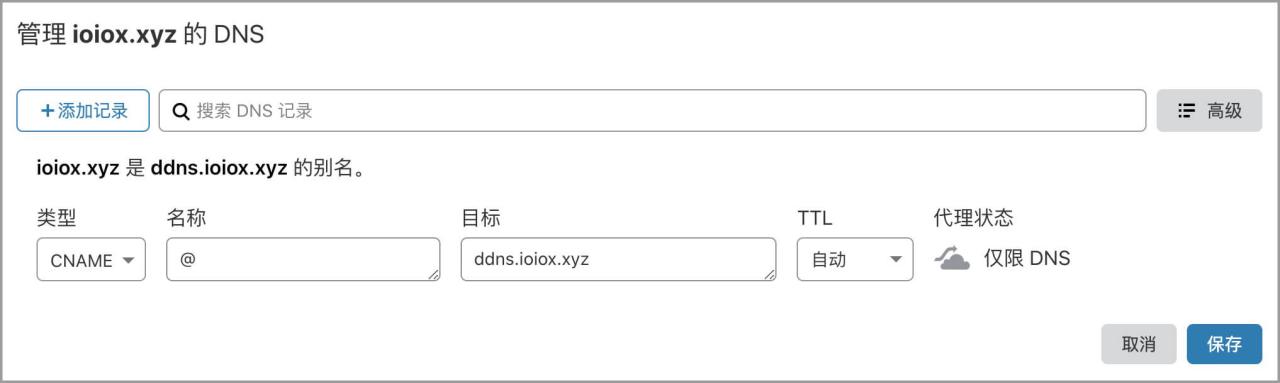
主机名称强烈推荐 不要 使用根域名,单独为 DDNS 选择一个专用域名,如需使用根域名访问家中服务,可以添加根域名的 CNAME 指向 DDNS 域名即可.具体可参考下图:
结语
更多关于 DDNS 教程,群晖 NAS 相关技巧,教程及信息,请持续关注本站群晖Synology专栏:
原文链接:https://www.ioiox.com/archives/106.html/comment-page-1
© 版权声明
声明📢本站内容均来自互联网,归原创作者所有,如有侵权必删除。
本站文章皆由CC-4.0协议发布,如无来源则为原创,转载请注明出处。
THE END