1. 准备域名
例如我的 ???.mllt.cc
2. 内网穿透
我使用的Natfrp(https://www.natfrp.com/tunnel/)
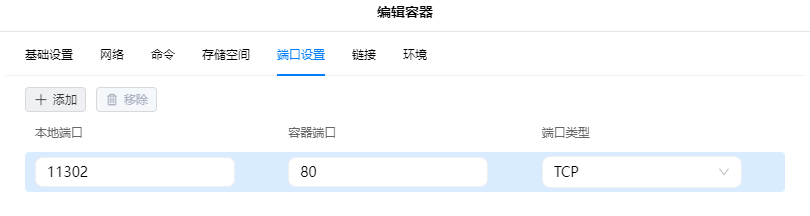
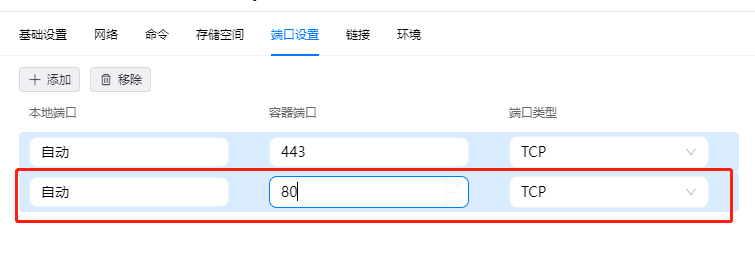
创建HTTP隧道(对应端口10080)创建HTTP隧道(对应端口10443)
注意这两隧道要一致,以便绑定同一个域名???.mllt.cc
然后在域名解析那里,将???.mllt.cc解析到隧道地址
3.使用1panel申请SSL证书,下载证书key和crt
命名格式为
???.mllt.cc.crt ???.mllt.cc.key
有这两个文件
ok,到目前为止,域名,穿透,SSL证书,都准备好了
4 绿联->docker->项目->
version: '3.8' services: web: image: 'registry.gitlab.cn/omnibus/gitlab-jh:latest' restart: no hostname: '???.mllt.cc' environment: GITLAB_OMNIBUS_CONFIG: | external_url 'https://???.mllt.cc' gitlab_rails['gitlab_shell_ssh_port'] = 10022 ports: - '10080:80' - '10443:443' - '10022:22' volumes: - '/volume1/docker/gitlab/config:/etc/gitlab' - '/volume1/docker/gitlab/logs:/var/log/gitlab' - '/volume1/docker/gitlab/data:/var/opt/gitlab' shm_size: '256m' /volume1 就是共享文件夹。docker是默认就有的,gitlab自己创建,里面的文件夹记得提前创建
基本就OK了,然后把???.mllt.cc.crt ???.mllt.cc.key 上传到/volume1/docker/gitlab/config/ssl里面,里面本来就有这俩文件,先删除了再上传
然后就可以了
5.获取登录密码(账号root)
/volume1/docker/gitlab/config/initial_root_password 6.修改密码 额 先切换中文吧
6.切换中文
都中文了,自己设置去。
记得先修改密码,然后重新登录
7.配置邮件
官方文档:https://gitlab.cn/docs/omnibus/settings/smtp.html
如果你对邮件方面不是很懂,那你把基础的东西设置了就行
gitlab_rails['smtp_enable'] = true gitlab_rails['smtp_address'] = "smtp.qiye.163.com" gitlab_rails['smtp_port'] = 25 gitlab_rails['smtp_user_name'] = "发送邮件的账号" gitlab_rails['smtp_password'] = "发送邮件的密码" gitlab_rails['smtp_pool'] = true #SMTP连接池 gitlab_rails['gitlab_email_from'] = '' gitlab_rails['gitlab_email_reply_to'] = '' 如果你懂的话你可以多配置一些,把SSL都整上,如果你不是很懂,那就别配置的太复杂了
8.外观更改
https://gitlab.cn/docs/jh/administration/appearance.html
版 权 声 明
作者:萌狼蓝天
QQ:3447902411(仅限技术交流,添加请说明方向)
转载请注明原文链接:https://www.cnblogs.com/mllt/p/18624183/nas-ug-gitlab
原文链接:https://blog.csdn.net/fenfenfen520a/article/details/144673765?ops_request_misc=%257B%2522request%255Fid%2522%253A%25222b6e9366e843252980a0ed5626cc8dd9%2522%252C%2522scm%2522%253A%252220140713.130102334.pc%255Fblog.%2522%257D&request_id=2b6e9366e843252980a0ed5626cc8dd9&biz_id=0&utm_medium=distribute.pc_search_result.none-task-blog-2~blog~first_rank_ecpm_v1~times_rank-1-144673765-null-null.nonecase&utm_term=%E7%BB%BF%E8%81%94nas