这里是解决方案:
第一、首先需要确定物理机与虚拟机是否在同一个IP网段。比如:
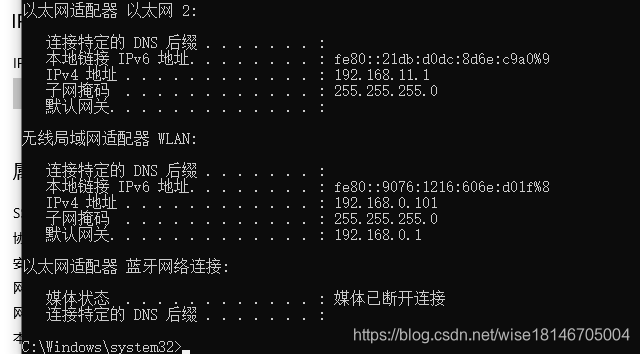
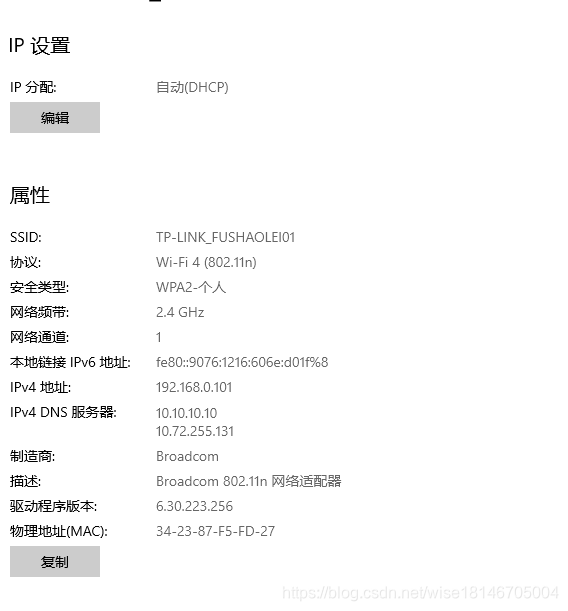
首先看你的物理机是什么用网方式,我的笔记本电脑是用WiFi联网的。那么就查看这个无线局域网的IP地址是多少。你可以在命令行用ipconfig指令查看无线局域网的IP ,或者使用查看网络属性的方式查看无线局域网IP。这两种方法如下图所示:
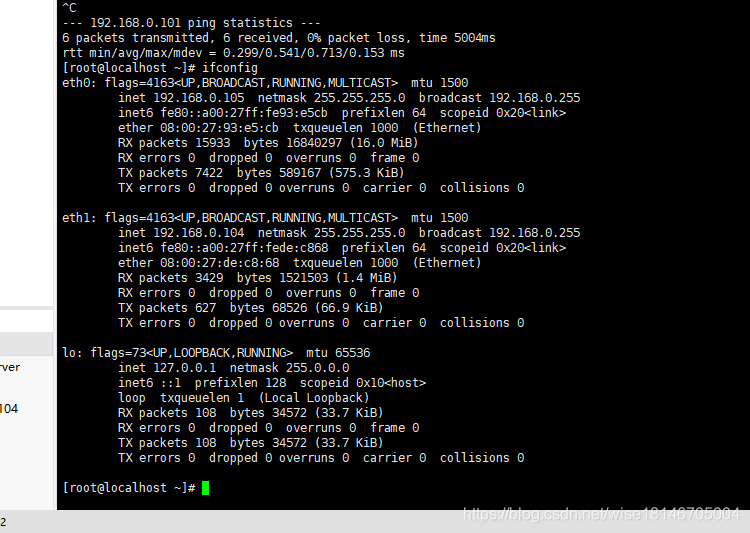
查看你的Linux系统IP 地址是多少?使用指令ifconfig。如下图所示:(我这里有两张网卡,都可以与物理机链接)
到这一步,就可以知道你的物理机和虚拟机的IP是不是在同一个网段。如果在同一个网段,那么这一步肯定就没问题了。但是如果不在同一个网段呢,那么你可以把你的虚拟机设置为桥接网卡并且让设置为全部允许,这样你的虚拟机就可以和物理机网段一直相同了。如图所示:(大家照着下图去设置好就可以了,这样两台计算机在同一个网段应该就没什么问题了)
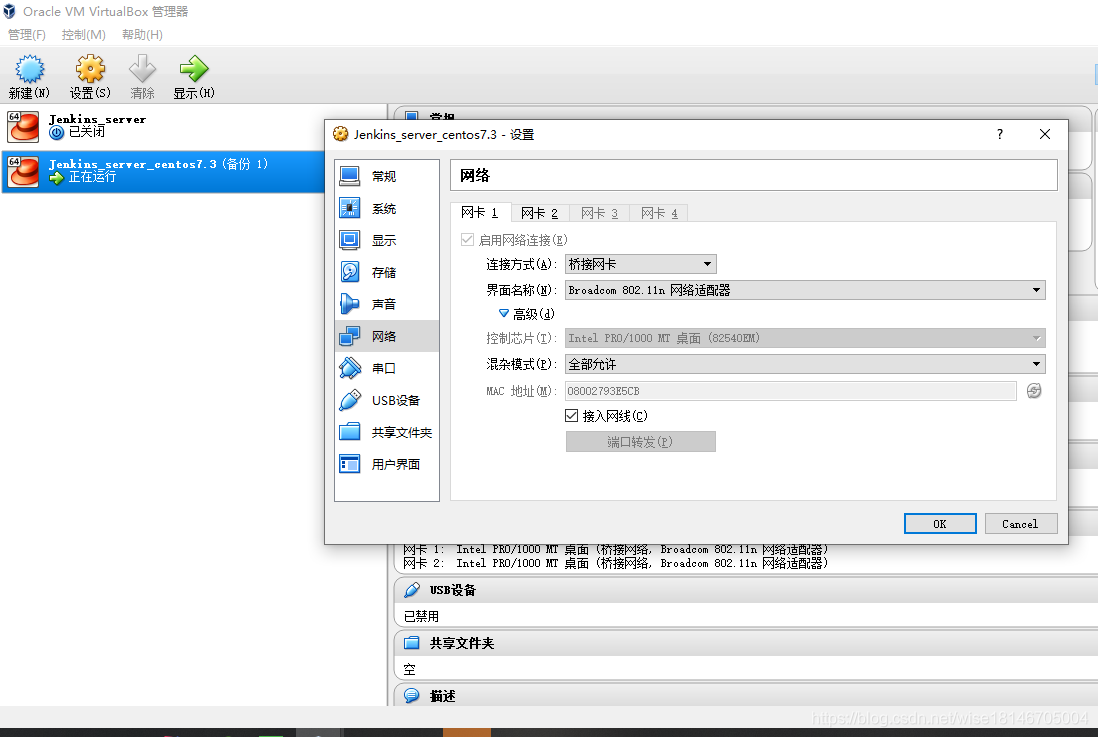
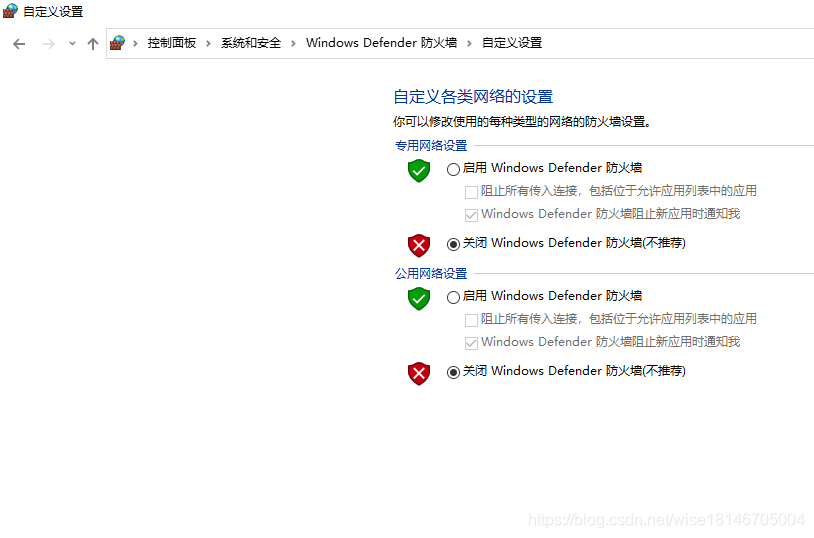
第二、如果物理机和虚拟机在同一个网段还是无法ping通,要么是虚拟机无法ping通物理机,要么是物理机无法ping通虚拟机,那么这个问题就该定位在你的虚拟机和物理机的防火墙上,你应该把这两个机器的防火墙给关了。两个计算机关闭防火墙如图所示:
物理机如图:
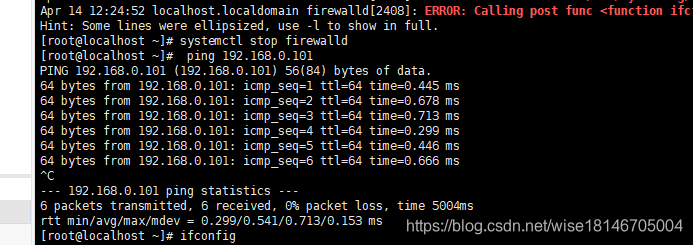
虚拟机使用指令:systemctl stop firewalld ,如图所示:
原文链接:https://blog.csdn.net/wise18146705004/article/details/105520464?ops_request_misc=%257B%2522request%255Fid%2522%253A%2522a7269e90c0b194a7cf83a097d8b62c5d%2522%252C%2522scm%2522%253A%252220140713.130102334.pc%255Fblog.%2522%257D&request_id=a7269e90c0b194a7cf83a097d8b62c5d&biz_id=0&utm_medium=distribute.pc_search_result.none-task-blog-2~blog~first_rank_ecpm_v1~times_rank-23-105520464-null-null.nonecase&utm_term=%E9%A3%9E%E7%89%9BOS