该文档已过时
SakuraFrp 已提供启动器 SPK 软件包,推荐您参考 此文档 进行配置
当前文档仅供参考,不再更新
群晖 NAS 通常有两种配置方案,即 「Docker 安装」 和 「直接安装」,本篇教程同时包含这两种方案,以保证覆盖 Docker 激进人士、运维原教旨主义者和电子垃圾玩家。
如果您的群晖不是电子垃圾的话,我们建议您选择更优雅的 「Docker 安装」。否则,请选用 「直接安装」。
启动 控制面板 应用,转到 系统 > 登录门户 > DSM > 网页服务 > DSM 端口 (HTTPS),记下这里的端口作为 本地端口。
如果您没有进行过修改,本地端口一般是 5001。请直接忽略上面的 (HTTP) 端口,这篇文档采用的是 HTTPS 协议。

Docker 安装
注意
如果您的 NAS 采用 ARM 架构,DSM 系统可能不会提供 Docker 套件,这种情况下请选用 「直接安装」
我们并不推荐您使用野生第三方措施强行安装 Docker,除非您有足够的技术储备来解决各种神奇问题
Docker 套件和镜像只要安装一次即可,无需重复操作。如需更新 frpc,请重新下载镜像并重置容器。
关于 DSM 7.2+ 的说明
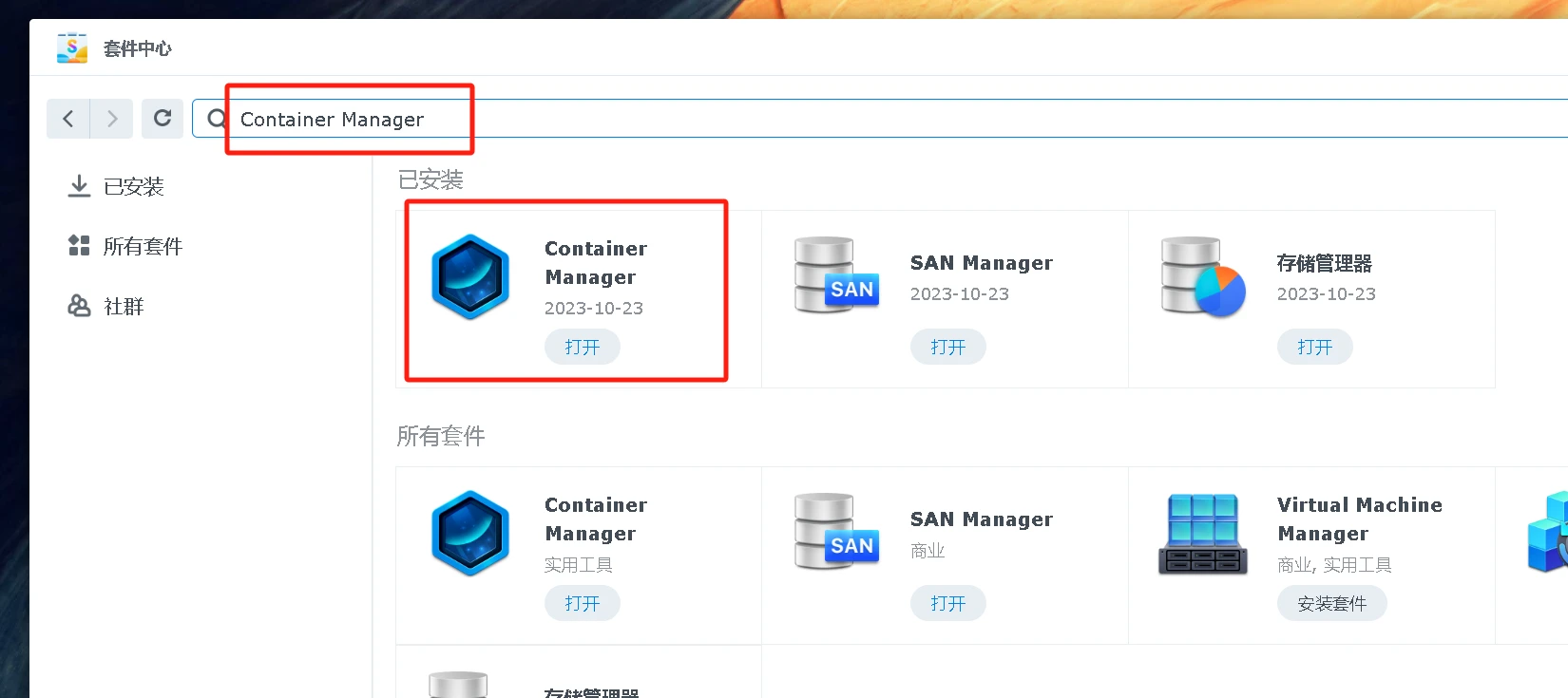
Docker 套件被改名为 Container Manager,不过配置和操作大同小异

-
如果您的系统里没有 Docker 套件,请安装 Docker 套件:

-
转到 注册表 页面,搜索
natfrp,选中 natfrp/frpc 并点击 下载:如果系统提示您选择标签,选择
latest即可(通常这是默认选项)。
2023 年最新情况
如果您的 NAS 没有神奇的上网技巧的话,您在进行到这一步时应当会遇到 注册表请求失败 或类似错误,这是国内的网络新常态。
要绕过此问题,您需要按照 启用 SSH 中的方法连接到您的 NAS,然后执行下面的命令(期间需要输入密码,密码输入后没有回显):
sudo docker pull registry.cn-hongkong.aliyuncs.com/natfrp/frpc直到您看到回显:
Status: Downloaded newer image for registry.cn-hongkong.aliyuncs.com/natfrp/frpc:latest registry.cn-hongkong.aliyuncs.com/natfrp/frpc:latest接下来您可以进行 创建隧道 了。
-
稍等片刻,直到右上角出现 已成功下载 Docker 镜像 的通知,镜像就安装完成了:

-
打开 Docker 套件的 网络 页面,查看
bridge网络的 子网,把 最后一个0换成1作为 本地 IP。举个例子,子网
172.17.0.0/16对应的 本地 IP 就是172.17.0.1。
-
前往 Sakura Frp 管理面板使用之前获取到的信息创建一条 TCP 隧道,红框部分为必填:

-
在隧道列表中点击刚才创建的隧道右边三个点,选择 配置文件 并在弹出的对话框中复制隧道的 启动参数:

-
转到 映像 页面,选中刚才下载的 natfrp/frpc:latest 并点击 启动,输入一个自定义名称并点击 高级设置:
注意
如果您在安装镜像时使用了上面的命令法,请寻找下方写着
注册表: Aliyun Hub的项目。提示
如果您希望隧道开机自启,请勾选 启用自动重新启动 选项
DMS 7.2+

DSM 7

-
转到 环境 标签,在 命令 处粘贴 启动参数,然后点击上面的 新增 按钮分别填写
LANG和en_US.UTF-8:注意
请全程复制粘贴,不要手动输入,否则多半会出错
DMS 7.2+

DSM 7

-
创建完成后,隧道会自动启动。如果一切正常,您就可以在日志中找到连接方式了(当然,也可以在 Sakura Frp 管理面板查看):
DMS 7.2+

DSM 7

-
在连接方式前面加上
https://,然后您就可以使用此 URL 访问 DSM 管理面板了,例如:https://114.51.4.191:23333/https://idea-leaper-1.natfrp.cloud:23333/
都可以访问 本次教程中用作示例的 这条隧道,请以实际日志输出为准,上面列出的网址 只是示例。
直接安装
安全提示
直接安装 frpc 需要通过 SSH 连接到您的 NAS,建议在配置完成后关闭 SSH 功能
前往 Sakura Frp 管理面板创建一条 TCP 隧道,本地IP 留空使用默认值,不要往里面填任何东西:

-
启动 控制面板 应用,转到
应用程序 > 终端机和 SNMP > 终端机,启动 SSH 功能并记下这里的端口 (例如22):
-
通过此处的 SSH 端口和您登录 DSM 管理面板的帐号密码连接到 SSH 终端,使用
sudo -i命令提升到 root 权限,您可能需要再输入一次 DSM 管理面板的密码。提示
如果您需要一个 SSH 客户端,可以从这里下载:PuTTY
DSM 7 已提供 Systemd 支持,因此直接安装流程会比之前的版本简单一些。
请先参考 Linux 使用教程/安装 frpc 一节安装 frpc。
然后,参考 这篇指南 配置 Systemd 服务、启动 frpc 即可,Unit名称 请使用之前创建的那条隧道的启动参数。
请注意,连接 DSM 隧道时需要在连接方式前面加上 https://,例如 https://idea-leaper-1.natfrp.cloud:23333/。
原文链接:https://doc.natfrp.com/app/synology-dsm7.html