

OpenWrt 可以被描述为一个嵌入式的 Linux 发行版。(主流路由器固件有 dd-wrt,tomato,openwrt,padavan四类)对比一个单一的、静态的系统,OpenWrt的包管理提供了一个完全可写的文件系统,从应用程序供应商提供的选择和配置,并允许您自定义的设备,以适应任何应用程序。
为了实验,虚拟机是最好的选择。对于VMware Workstation,通常通过iso镜像文件安装虚拟机,但OpenWrt没有提供iso镜像文件(也有可能是笔者本人没有找到),需要用img镜像文件转换为vmdk文件进行安装。
采用类似的方式,还可以在云服务器上安装OpenWrt。
1、安装思路及准备工作
(1)安装思路
下载img镜像->用qume-img将img格式转换为vmdk格式->导入vm虚拟机。
(2)准备工作
虚拟机环境:VMware Workstation 16 (安装自行百度)
转换工具:qume-img(下载地址:https://qemu.weilnetz.de/w64/,自行安装)
2、下载OpenWrt
官网地址:https://openwrt.org/
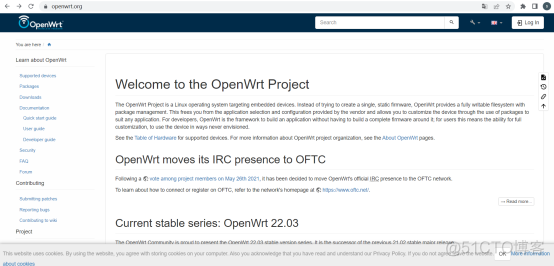
图2-1 官网截图
本次安装的镜像为:generic-ext4-combined-efi.img.gz
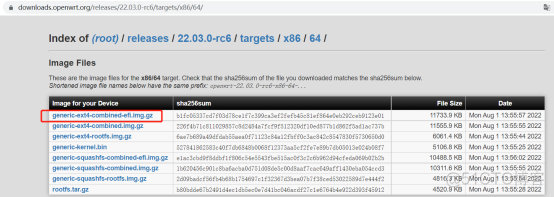
图2-2 generic-ext4-combined-efi.img.gz文件
3、文件格式转换
(1)解压
将generic-ext4-combined-efi.img.gz文件解压,得openwrt-22.03.0-rc6-x86-64-generic-ext4-combined-efi.img
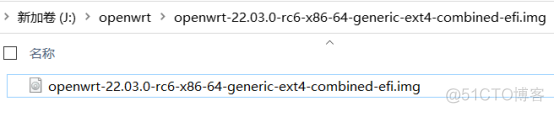
图3-1 generic-ext4-combined-efi.img.gz解压文件
(2)转换文件
使用转换工具qemu,将img格式转换vmdk格式,在cmd中执行:
cd /d J:\openwrt\openwrt-22.03.0-rc6-x86-64-generic-ext4-combined-efi.img
#cd切换至openwrt-22.03.0-rc6-x86-64-generic-ext4-combined-efi.img所在目录
qemu-img convert -f raw -O vmdk openwrt-22.03.0-rc6-x86-64-generic-ext4-combined-efi.img openwrt-22.03.0-rc6-x86-64-generic-ext4-combined-efi.img.vmdk
#-f执行原文件格式,-o执行转换目标文件格式。

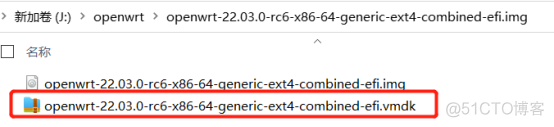
图3-2 将img格式转换vmdk格式
4、导入及配置虚拟机
文件->新建虚拟机。配置过程中注意安装来源、操作系统类型、选择磁盘等几处的配置(见图4-1至4-8),其他的默认即可。
选择“自定义(高级)(C)”->“下一步(N)”。
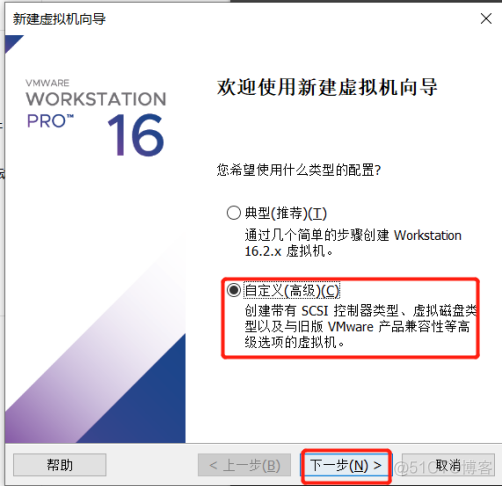
图4-1 虚拟机安装向导类型
选择“稍后安装操作系统”->“下一步(N)”
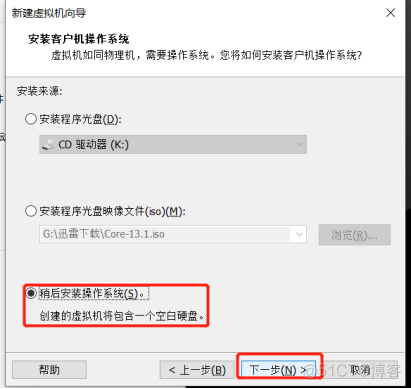
图4-2 操作系统安装来源
选择“linux(L)”、其他“linux 5.x内核 64位”->“下一步(N)”
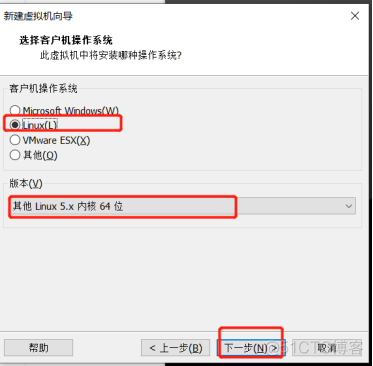
图4-3 操作系统类型
填写虚拟机名称和安装位置->“下一步(N)”
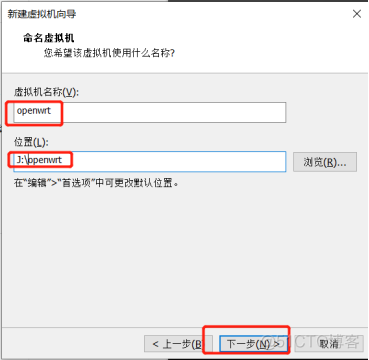
图4-4 虚拟机名称和安装位置
选择“使用现有虚拟磁盘”->“下一步(N)”,导入转换后的vmdk磁盘。
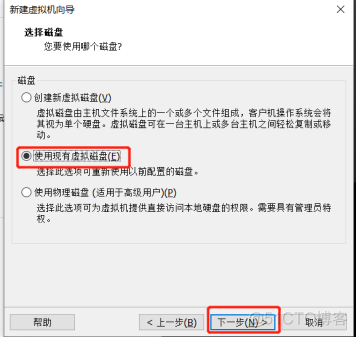
图4-5 选择磁盘
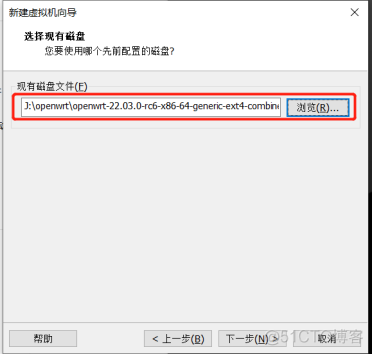
图4-6 导入磁盘
打开“编辑虚拟机设置”。
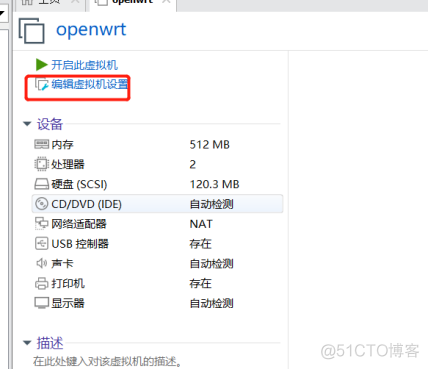
4-7 编辑虚拟机设置
因为有wan口、lan口则需要两块网卡。openwrt虚拟机两块网卡顺序不能变,第一块为lan口网卡,设置为自定义模式(VMnet5),如图:
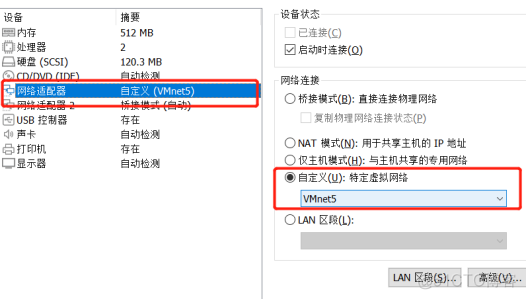
图4-8 设置网卡为自定义模式。
为虚拟机增加一张网卡为wan口网卡,模式为桥接模式。如下图:
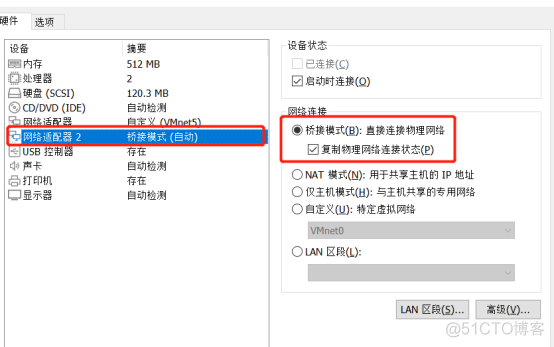
图4-9 设置新增网卡为桥接模式
增加VMware虚拟机网卡VMnet5
VMware虚拟机:编辑->虚拟网络编辑器->添加网络->选择“VMnet5”(可任意选,跟OpenWrt自定义模式一致即可)->确定。
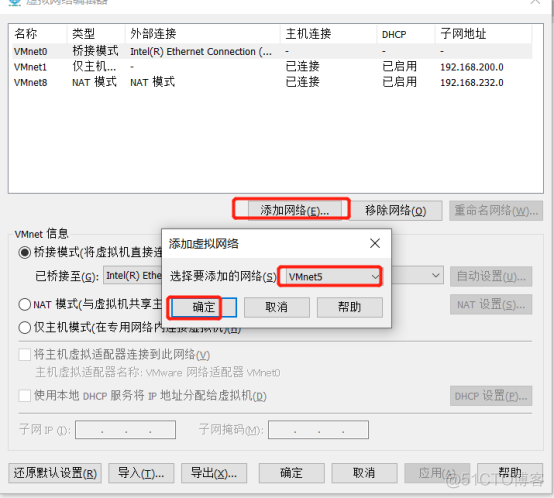
图4-10 添加VMnet5网卡
配置VMnet5地址段为192.168.216.0/24(可以任意填不冲突的内网地址),应用->确定,如下图:
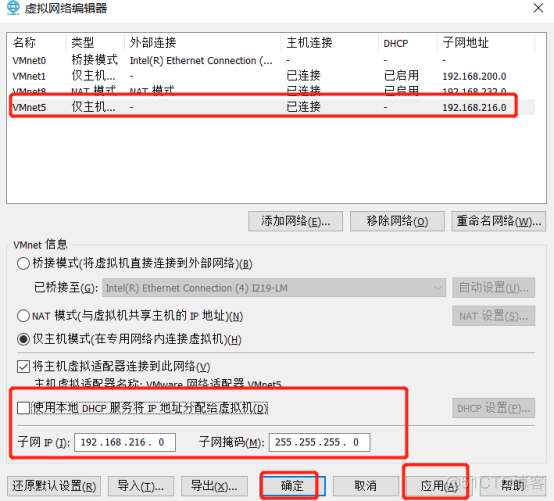
图4-11 配置VMnet5地址段
5、开机、测试
(1)开机
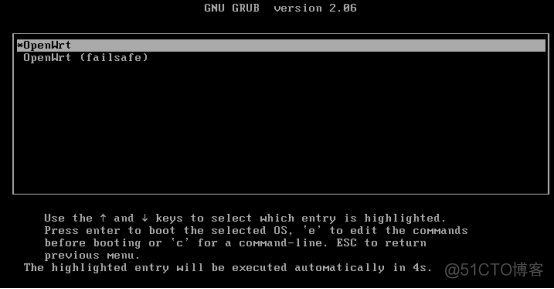
图5-1 OpenWrt
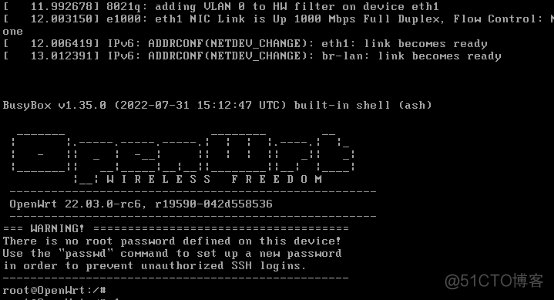
图5-2 OpenWrt主界面
(2)配置OpenWrt
查看笔者VMware宿主机NAT的地址段为192.168.232.1/24,如下图:
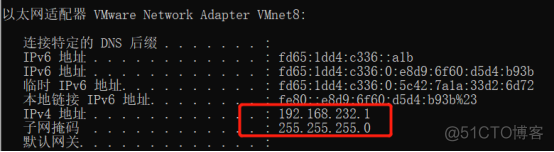
图5-3 VMware宿主机 NAT地址段
配置OpenWrt lan口网卡
输入:vi /etc/config/network,输入i进入编辑模式,将lan口地址配置为:192.168.216.10,按Esc键、shitft+:,输入wq!保存。
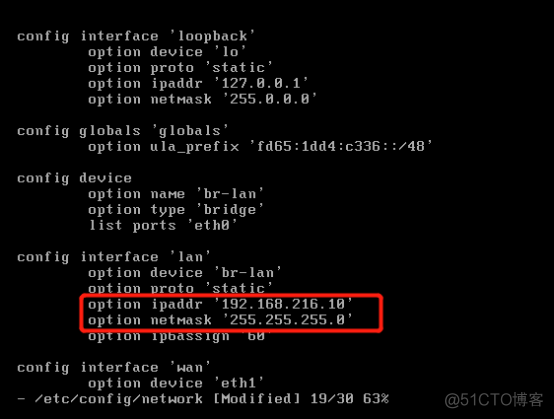
图5-4 配置lan口地址
输入:service network restar,重启网卡。

图5-5 重启网卡
配置VMnet5地址:
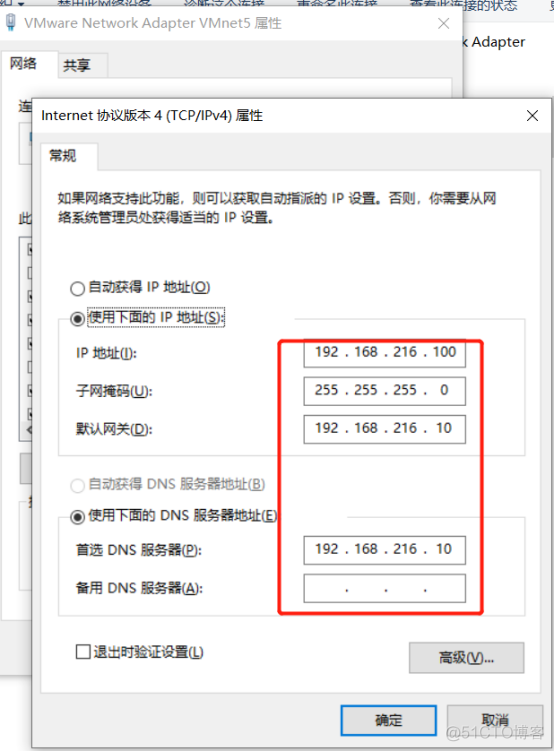
图5-6 配置VMnet5地址
Ping测网络
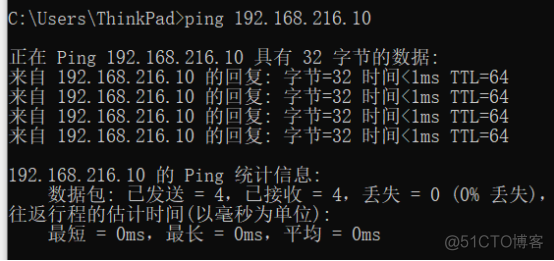
图5-7 ping测网络
6、web访问
浏览器访问:http://192.168.216.10/,默认账号为root,密码为空。
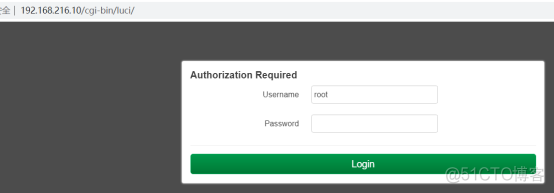
图6-1 登录页面
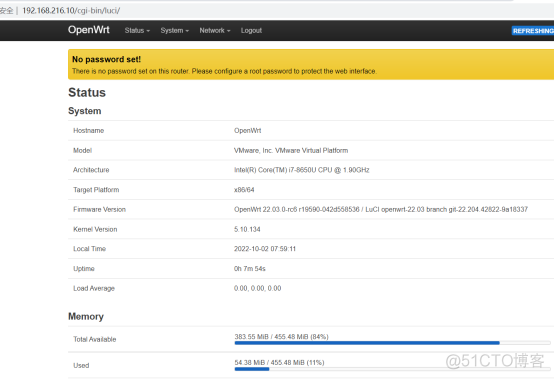
图6-2 主页面
修改root密码:System->Administration->Router Password,输入密码->save。
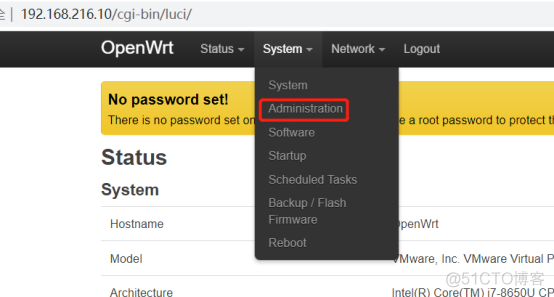
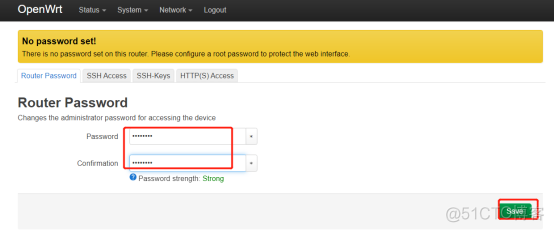
图6-3 修改root密码
7、简体中文设置
System->Software->update list…, 大概经过十几到二十几秒,路由器会输出很多信息,这个时候就更新完毕。
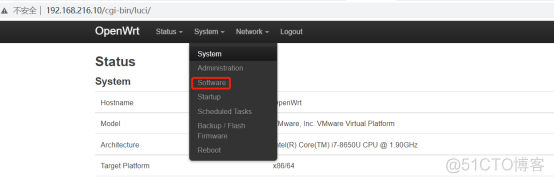
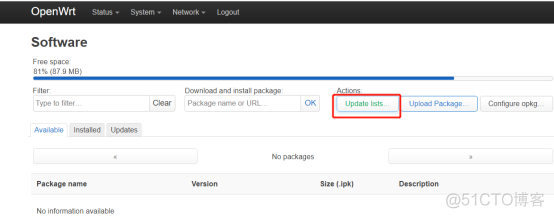
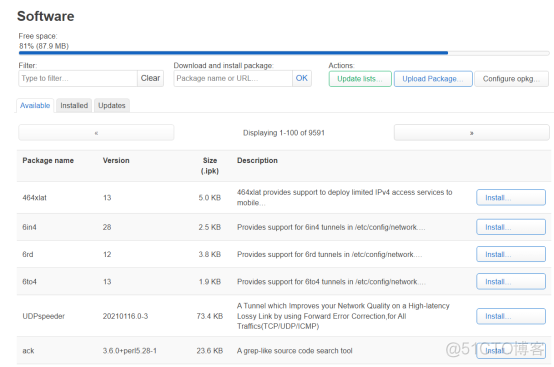
图7-1 升级页面
更新完成后,我们输入中文语言包名字luci-i18n-base-zh-cn,“Install…”进行安装。
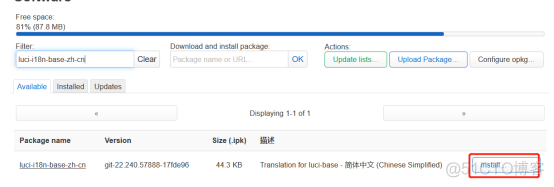
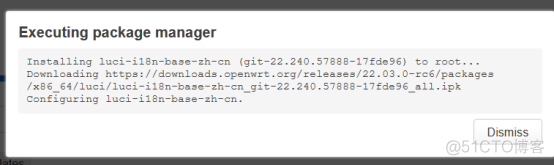
图7-2 安装简体中文语言包
System->System-> language and Style,选择“简体中文(Chinese Simplified)”->Save & Apply。
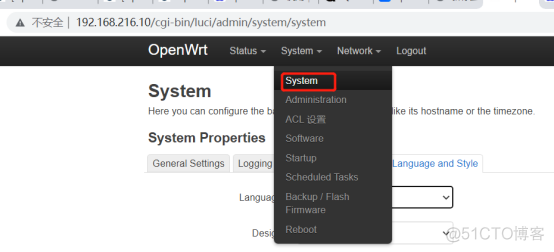
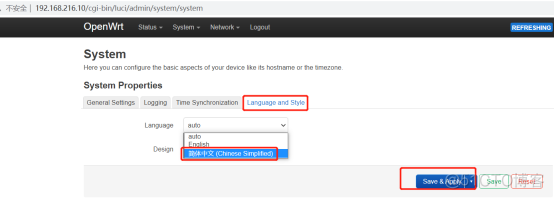
图7-3 设置简体中文
效果,如图:
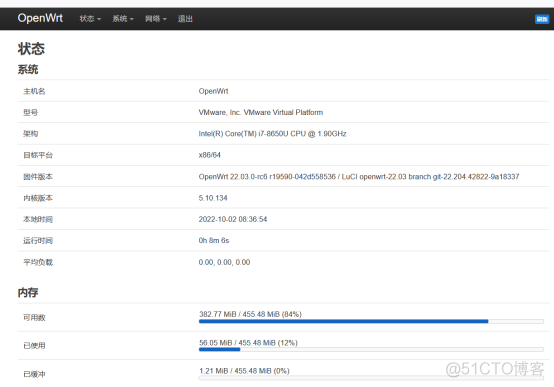
7-4 简体中文页面
原文链接:https://blog.51cto.com/linhong/5732213