本文分享一下如何安装与使用cpolar群晖套件。
套件下载地址:cpolar群晖套件 – cpolar 极点云
我们以x64 CPU架构的群晖型号举例。
安装
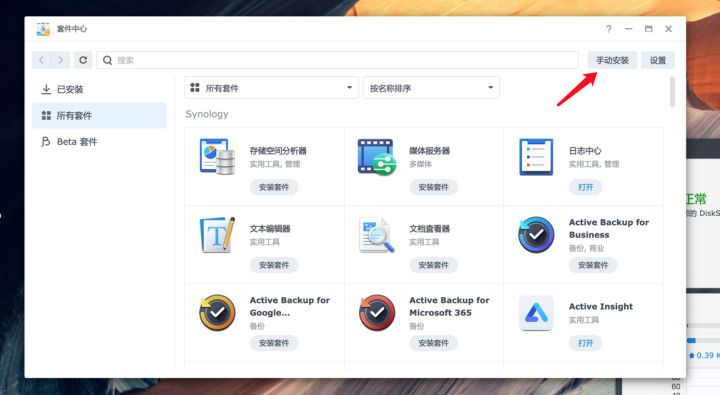
打开套件中心,点击右上角的手动安装按钮。
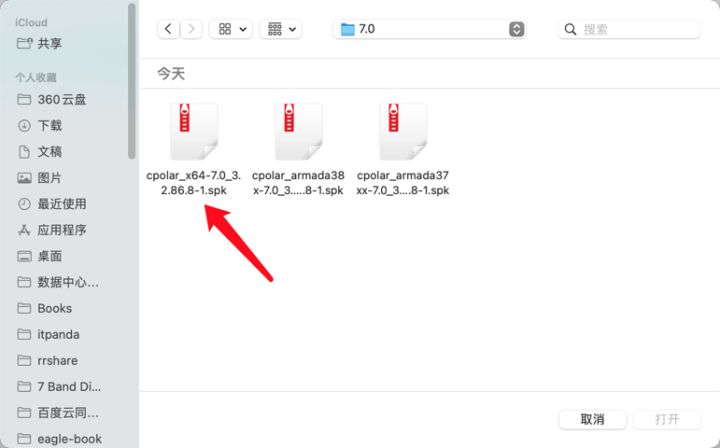
选择我们本地下载好的cpolar安装包.
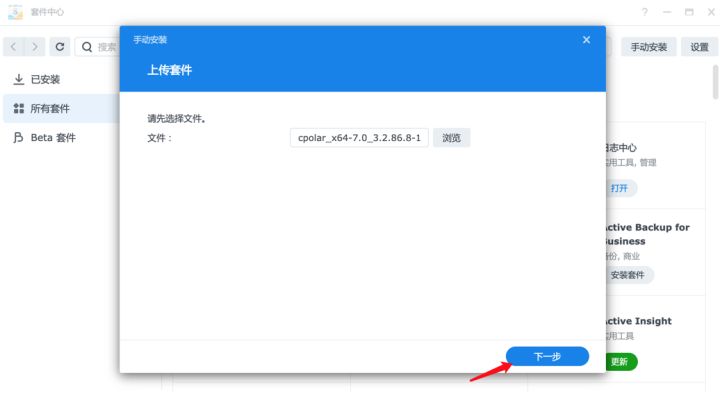
点击下一步按钮
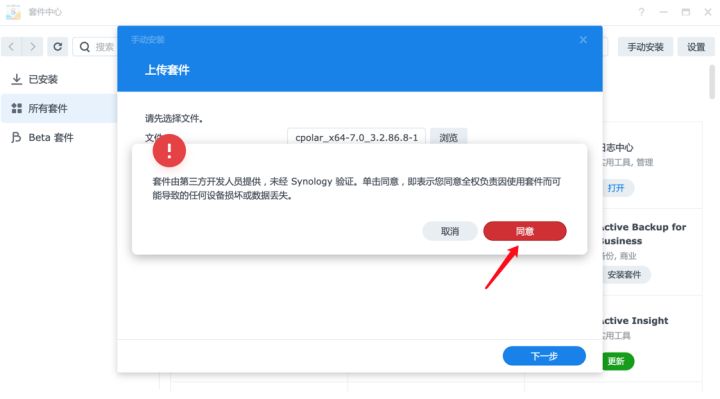
点击同意按钮
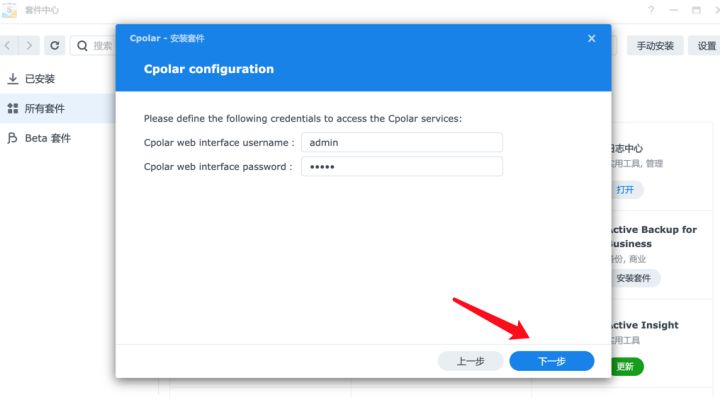
之后,一路点击下一步按钮安装完成即可。
打开cpolar套件
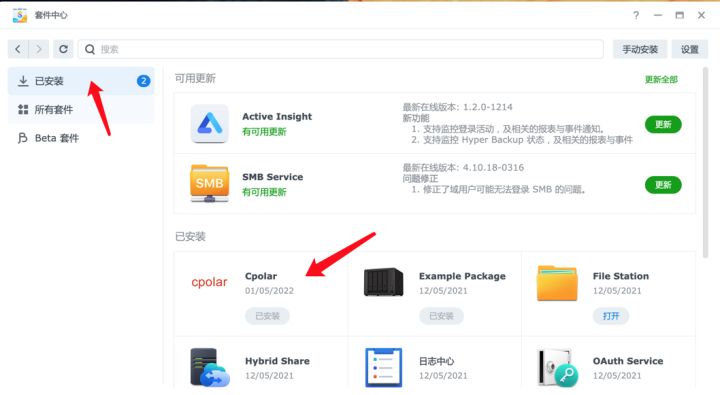
选择已安装,找到cpolar,点击
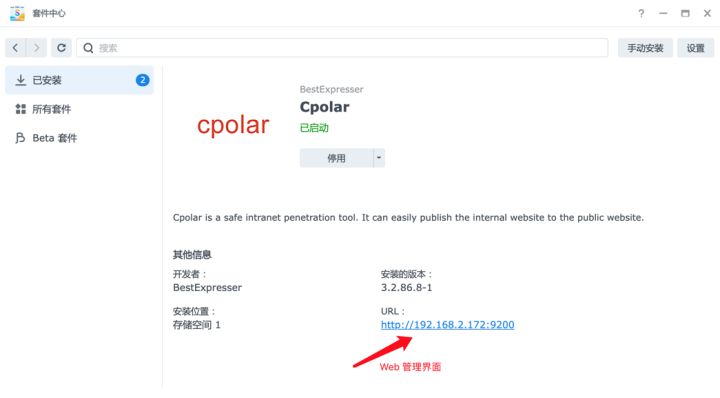
打开下面的Web管理界面,默认端口为9200
登录cpolar Web管理界面
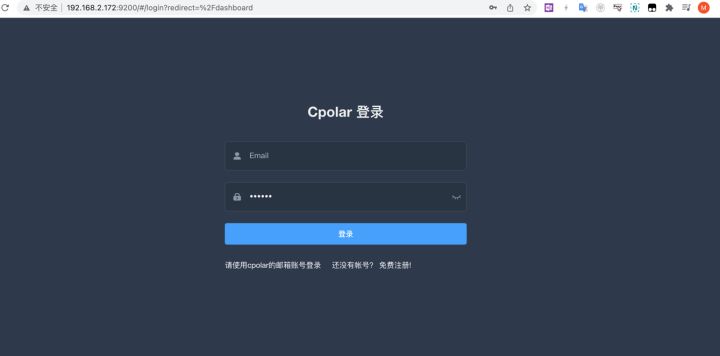
输入cpolar邮箱账号与密码进行登录
初次登录后,系统会在后台自动获取Authtoken,并且自动配置到配置文件中。
如果还没有账号,就登录官网注册。
登录成功后,进入主界面
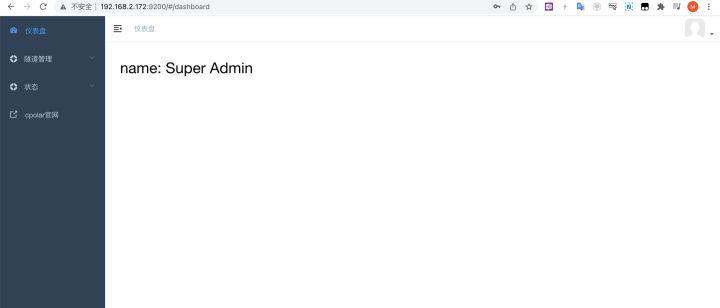
主界面目前仅显示登录的管理员
左侧菜单栏里,可以配置隧道,及查看在线隧道列表(仅本客户端的在线隧道列表)。
创建新隧道
让我们来创建一个新隧道。
点击隧道管理–创建隧道按钮
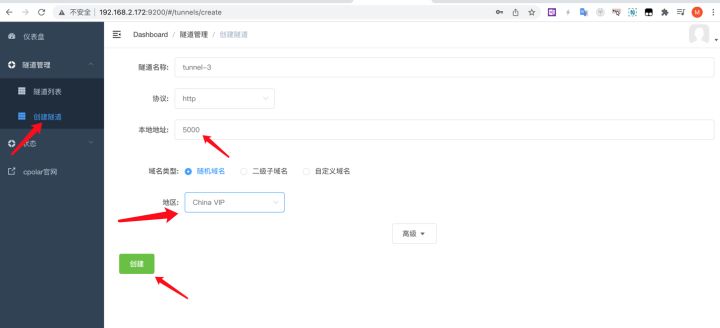
填写隧道名称,注意隧道名称不能重复。
- 本地地址:填写5000端口
- 选择域名类型为:免费用户选择随机域名,基础套餐以上可以选择二级子域名
- 地区:选择China VIP地区
点击创建按钮
查看隧道列表
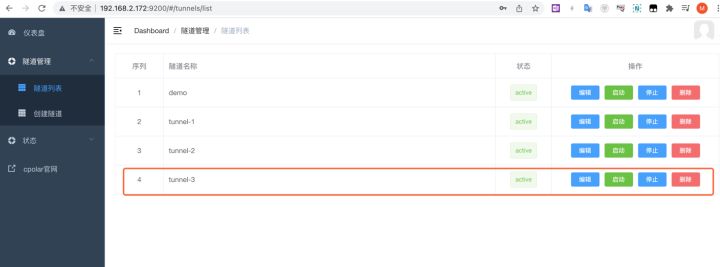
打开隧道列表,里面有我们刚刚创建的tunnel-3隧道,状态为active激活。说明已经启动成功
查看在线隧道列表
之前的隧道列表,是本地创建的隧道,我们看看在线的服务器端,为我们创建的隧道获取到的域名是什么,打开状态—在线隧道列表
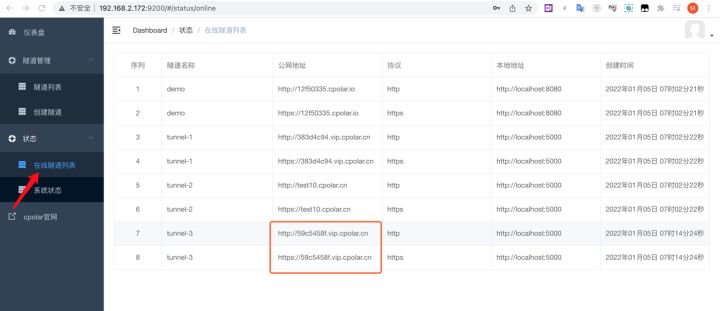
我们看到,列表中最后两个是刚创建的隧道Tunnel-3的在线隧道信息,红框中为获取到的随机域名,有两行,其中一个是http隧道,一个是https隧道。
查看套餐信息
点击菜单状态–系统状态
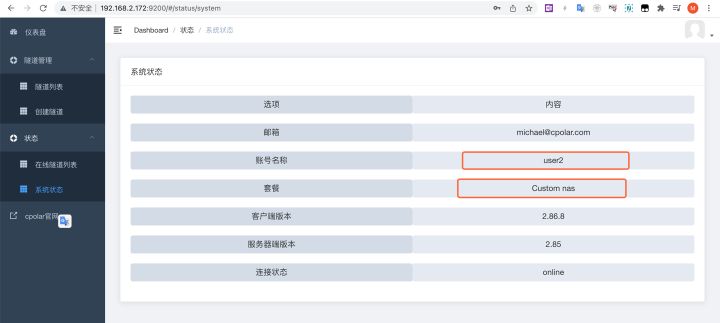
显示一些基本用户信息,及当前套餐信息。当用户在官网从免费用户升级到基础套餐以上后,系统会定期更新用户的套餐变更状态。在此就会看到改变。
总结
以上是最简单的介绍了cpolar群晖套件的安装与创建最简单的隧道方法,稍后我们将更深入的讲解隧道的各种高级用法。
原文链接:https://blog.csdn.net/LisaCpolar/article/details/123864649?ops_request_misc=&request_id=0ff48e24af2d48438d9dd6ad0ccc27d3&biz_id=&utm_medium=distribute.pc_search_result.none-task-blog-2~blog~koosearch~default-19-123864649-null-null.268%5Ev1%5Ekoosearch&utm_term=%E9%BB%91%E7%BE%A4%E6%99%96%E3%80%81docker%E3%80%81%E5%AE%B9%E5%99%A8%E9%95%9C%E5%83%8F%E3%80%81%E5%9F%9F%E5%90%8D%E6%B3%A8%E5%86%8C%E3%80%81%E5%AE%9D%E5%A1%94%E3%80%81%E5%8F%8D%E5%90%91%E4%BB%A3%E7%90%86%E3%80%81nginx%E3%80%81frp%E3%80%81%E5%8A%A8%E6%80%81%E5%9F%9F%E5%90%8D%E8%A7%A3%E6%9E%90%E3%80%81NAS%E3%80%81%E7%BE%A4%E6%99%96%E3%80%81%E9%98%BF%E9%87%8C%E4%BA%91%E3%80%81%E5%9F%9F%E5%90%8D%E8%A7%A3%E6%9E%90%E3%80%81%E5%86%85%E7%BD%91%E7%A9%BF%E9%80%8F%E3%80%81ipv6%E3%80%81ddns%E3%80%81%E8%BD%BB%E9%87%8F%E7%BA%A7%E4%BA%91%E6%9C%8D%E5%8A%A1%E5%99%A8%E3%80%81%E9%93%81%E5%A8%81%E9%A9%AC%E3%80%81%E5%A8%81%E8%81%94%E9%80%9A%E3%80%81DSM%E3%80%81DSM6.0%E3%80%81%E7%BE%A4%E6%99%96nas%E3%80%81%E4%BA%91%E6%9C%8D%E5%8A%A1%E5%99%A8%E3%80%81%E8%9C%97%E7%89%9B%E6%98%9F%E9%99%85%E3%80%81