以前使用过一款备份软件FreeFileSync,将电脑上的文件同步备份至小米路由硬盘中,详情见:
但通过路由复制文件到小米路由器中的硬盘,速度慢得……简直是龟速好吧!有时得把硬盘拿下来通过硬盘盒子接上笔记本的USB 3.0接口,感受一下单车与飞机的区别。
折腾NAS之后,使用群晖自带的备份软件,速度就堪比火箭啦。下面详细记录一下 群晖的Cloud Station Server组件:通过Pc端Cloud Station Drive和Nas端的Cloud Station Server实时备份文件。
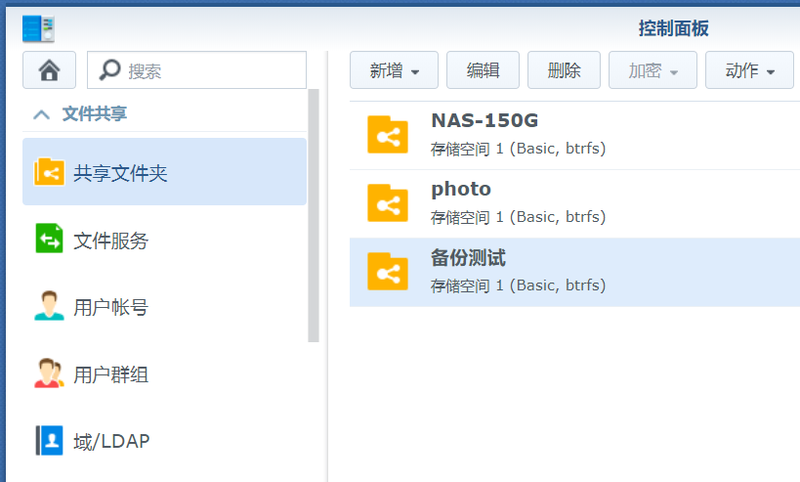
1、在共享文件夹中新增一个共享文件夹:备份测试;
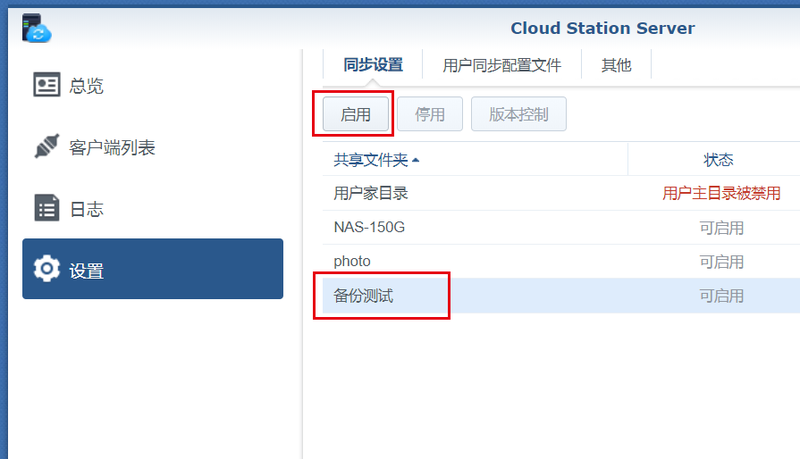
2、在Cloud Station Server中,设置,启用新建的“备份测试”共享文件夹;
3、在PC/电脑端创建一个需要备份的文件夹:PC-待备份;
4、下载安装Cloud Station Drive,打开软件:
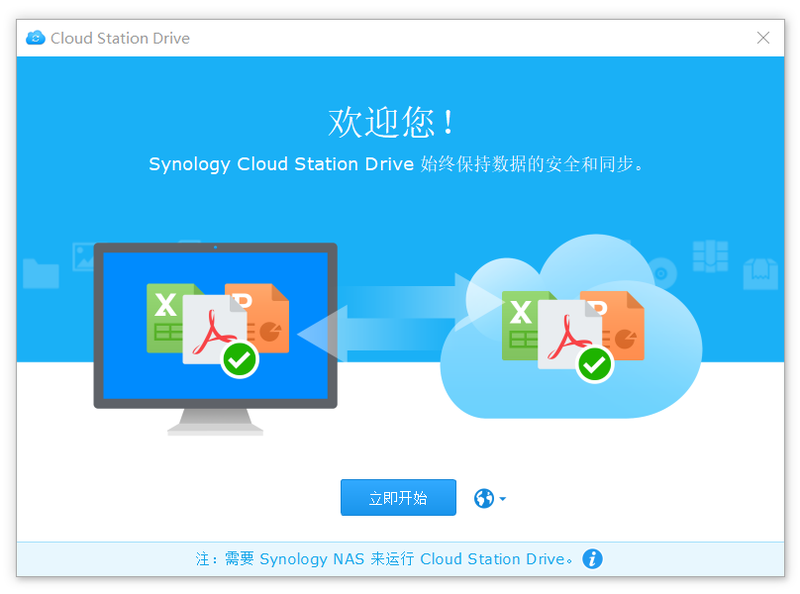
5、立即开始,选择NAS地址(如下图的192.168.31.155)及用户名密码,登陆;
6、点击右侧的铅笔,选择NAS服务器上备份共享文件夹:备份测试;选择本地电脑上备份文件夹:PC-待备份;
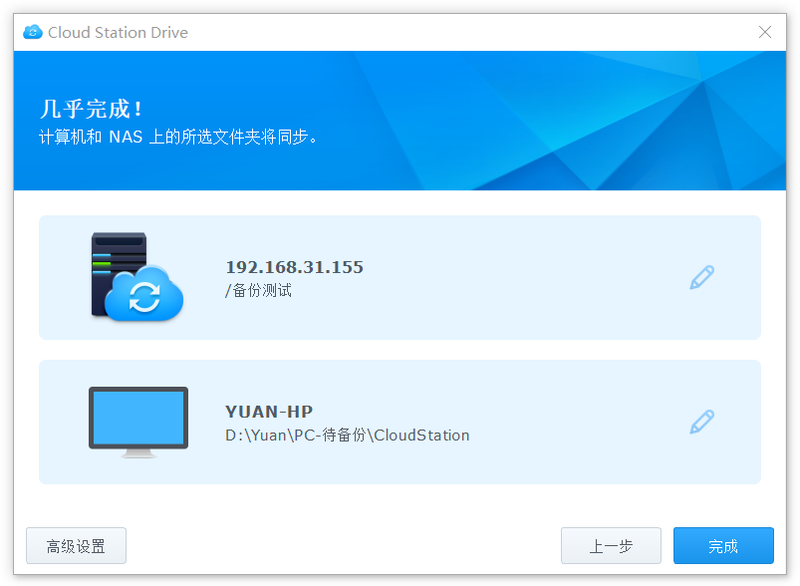
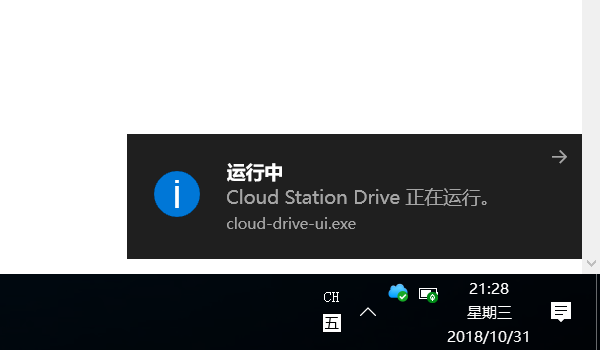
7、点击完成后,软件自动在桌面右下角托盘中运行。
8、双击托盘中的Cloud Station Drive图标,打开软件,可以看到备份的运行状态。
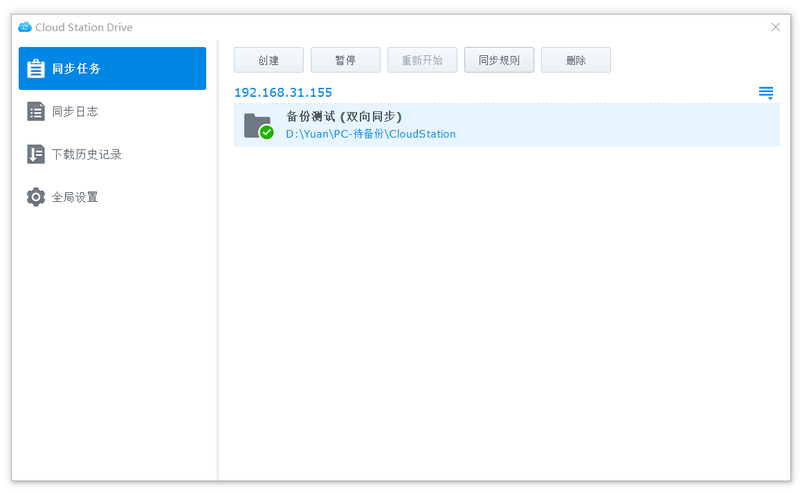
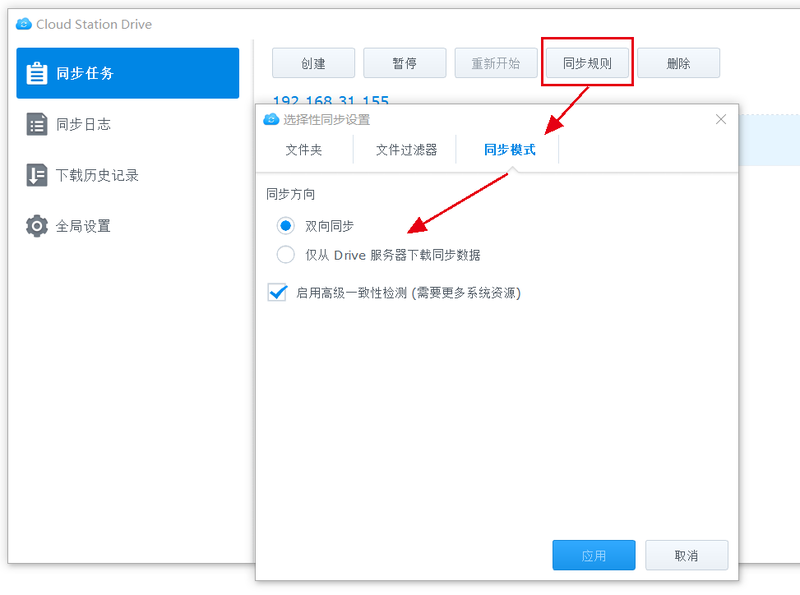
9、同时,也可以选择设置同步规则:
10、重新进入NAS中,查看一下备份测试文件夹,已经迅速将PC端文件夹内的资料同步至NAS中了。
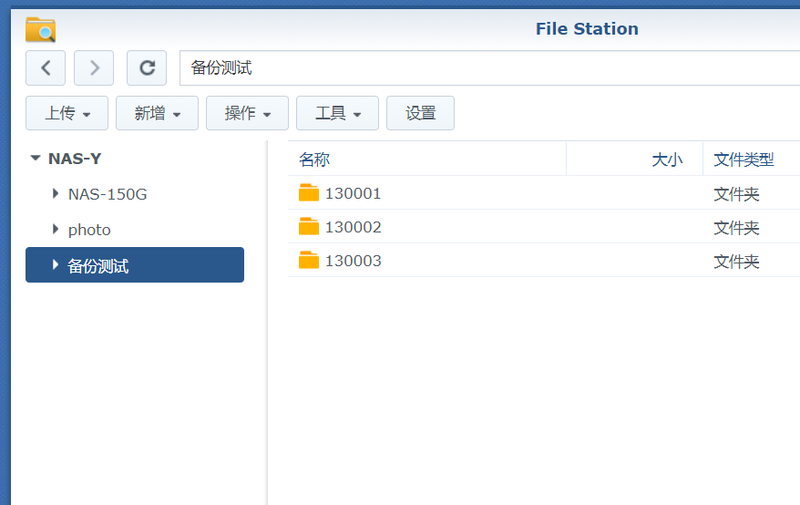
通过电脑复制文件到NAS中,速度可以达到几十兆至上百兆每秒,因此,通过此方法备份电脑端的文件至NAS中,速度是非常爽的。完全就不是同步到小米路由的那种速度,甚至超过USB 3.0接口复制到硬盘,而赶上了电脑主机SATA接口的速度。
原文链接:https://blog.csdn.net/weixin_34853336/article/details/114042361?ops_request_misc=%257B%2522request%255Fid%2522%253A%25227a253d17bbfe51097342e4ae10d7ba2c%2522%252C%2522scm%2522%253A%252220140713.130102334.pc%255Fblog.%2522%257D&request_id=7a253d17bbfe51097342e4ae10d7ba2c&biz_id=0&utm_medium=distribute.pc_search_result.none-task-blog-2~blog~first_rank_ecpm_v1~times_rank-11-114042361-null-null.nonecase&utm_term=%E5%B0%8F%E7%B1%B3nas