NAS中如何创建和使用加密文件夹
发布时间:2021-07-28 16:49:14
来源:亿速云
阅读:97
作者:Leah
栏目:服务器
今天就跟大家聊聊有关NAS中如何创建和使用加密文件夹,可能很多人都不太了解,为了让大家更加了解,小编给大家总结了以下内容,希望大家根据这篇文章可以有所收获。
1.前往TOS桌面>控制面板>权限>共享文件夹;
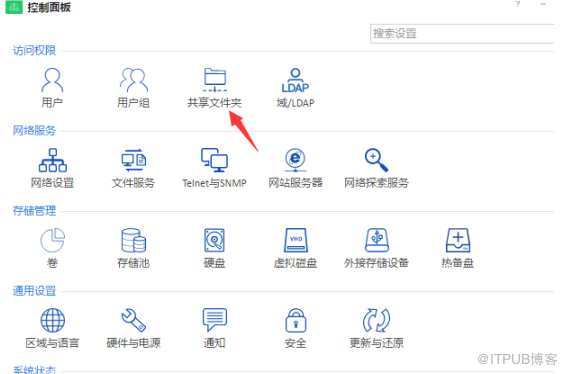
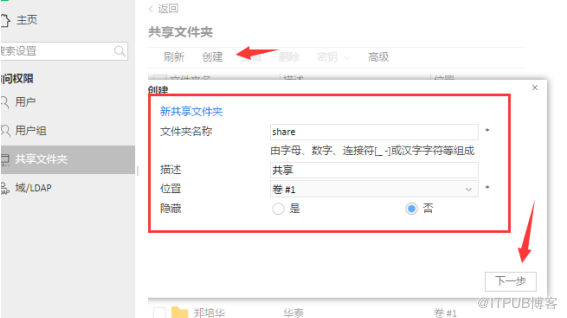
2.点击创建,输入文件夹名称、描述,选择文件夹位置,点击下一步;
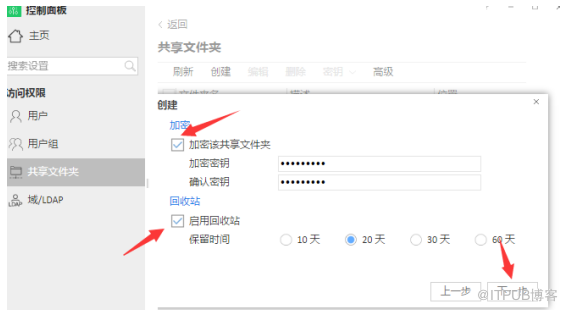
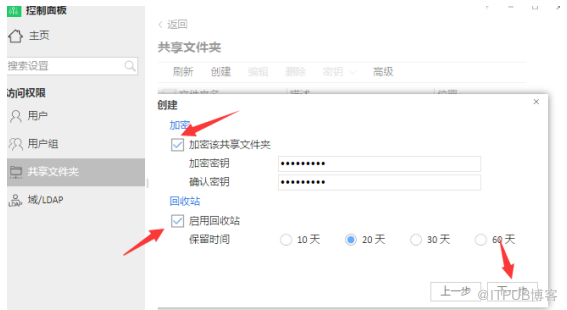
3.勾选加密该共享文件夹,输入加密密钥并选择是否启用回收站;
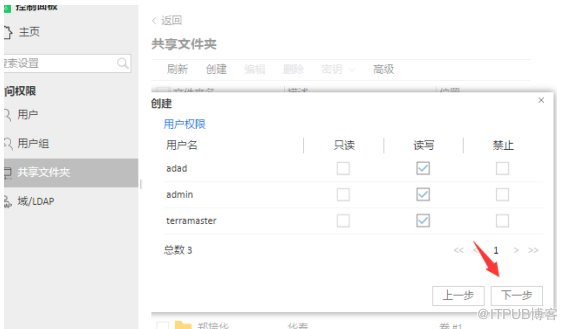
4.为加密文件夹设置访问权限,点击下一步;
5.确认设置后请点击创建;
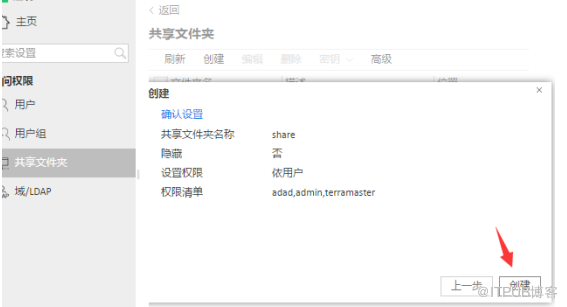
备注:为了保证你的数据安全,在使用完毕后,请将加密共享文件夹卸载。
6.勾选你要卸载的加密共享文件夹,点击密钥,从下拉菜单中选择卸载(一旦加密文件夹被卸载,该文件夹将被隐藏,与之相关的所有链接将失效);
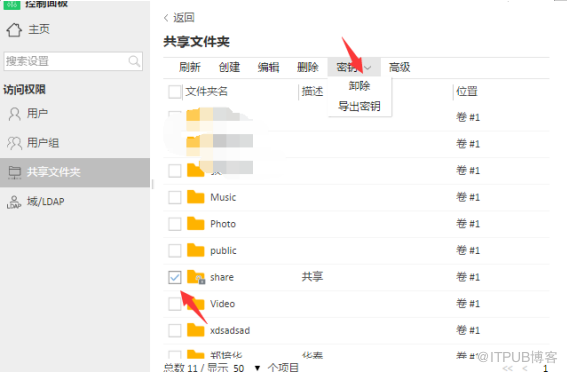
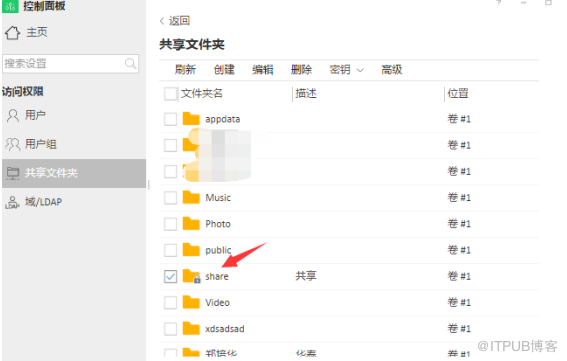
7.加密共享文件夹被成功卸载后,文件夹符号上的锁显示为关闭状态;
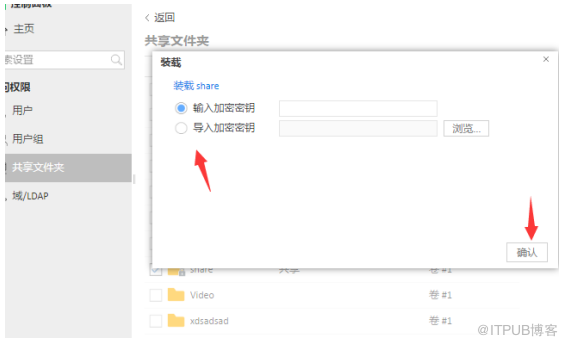
8.如需装载加密文件夹,请勾选要装载的加密文件夹,点击密钥,选择装载;
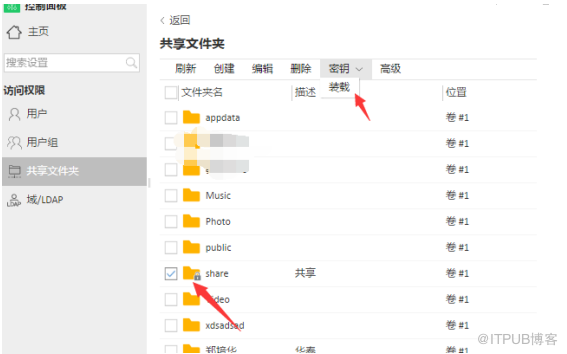
9.请输入加密密钥,或者导入加密密钥,点击确认;
如果你担心遗忘密钥,可以将密钥生成一个密钥文件并导出。
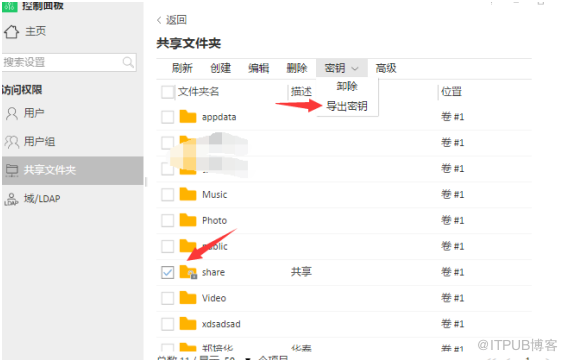
10.勾选你的加密共享文件夹,点击密钥,选择导出密钥;
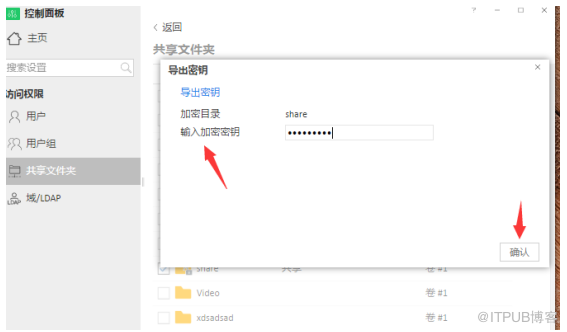
11.在弹出菜单中输入加密密钥,点击确认;
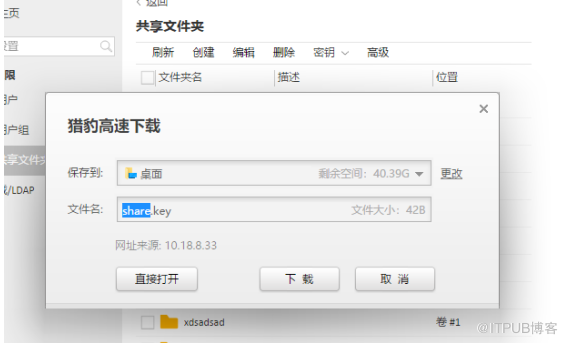
12.系统将生成一个扩展名为key的密钥文件,并自动下载到你的电脑(请妥善保管好加密密钥)。
看完上述内容,你们对NAS中如何创建和使用加密文件夹有进一步的了解吗?如果还想了解更多知识或者相关内容,请关注亿速云行业资讯频道,感谢大家的支持。
原文链接:https://blog.csdn.net/weixin_42311115/article/details/119337308?ops_request_misc=%257B%2522request%255Fid%2522%253A%2522f2c88dbcd73cae664f59af547433881d%2522%252C%2522scm%2522%253A%252220140713.130102334.pc%255Fblog.%2522%257D&request_id=f2c88dbcd73cae664f59af547433881d&biz_id=0&utm_medium=distribute.pc_search_result.none-task-blog-2~blog~first_rank_ecpm_v1~times_rank-23-119337308-null-null.nonecase&utm_term=%E6%9E%81%E7%A9%BA%E9%97%B4nas