今天介绍下nas中docker部署firefox,这个映像的大佬这个月才更新最新一版
dockerhub主页(一般打不开):https://registry.hub.docker.com/r/jlesage/firefox/
本次还是使用在群晖下用docker-compose部署,docker目录下新建个firefox文件夹,其他还是一如既往地简单
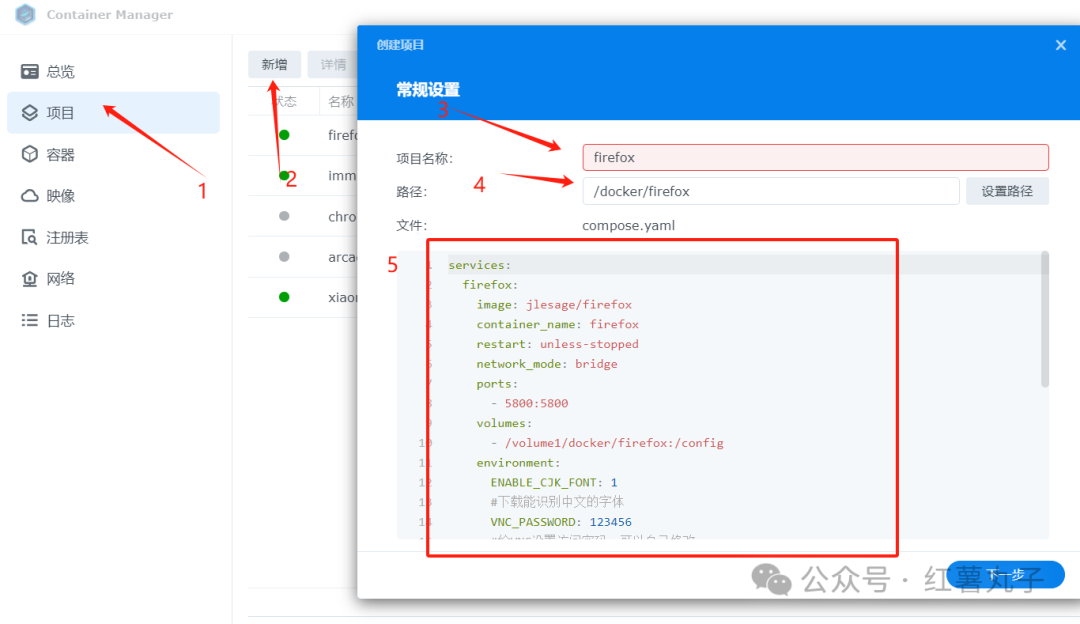
services:firefox:image: jlesage/firefoxcontainer_name: firefoxrestart: unless-stoppednetwork_mode: bridgeports:- 5800:5800volumes:- /volume1/docker/firefox:/configenvironment:ENABLE_CJK_FONT: 1#下载能识别中文的字体VNC_PASSWORD: 123456#给VNC设置访问密码,可以自己修改LANG: zh_CN.UTF-8#浏览器设置语言为中文
本次部署环境变量增加了VNC访问密码,避免nas连接了外网奔放上网的情况,因为VNC的本质是远程桌面控制,没有密码,别人连了你的浏览器端口也能看到你在访问什么
访问http://nas的ip:5800
容器运行后需要好几分钟才能通过web连上,因为在下载中文字体。第一次下载后以后就不会那么久了
如果浏览器不用中文字体,可以环境变量ENABLE_CJK_FONT=1 删除,容器运行后立刻就能打开浏览器,但是访问中文网页大概率会乱码
网上还有一种方式是不用这样配置,在windows上面把宋体和微软雅黑字体通过ssh复制到/usr/share/fonts目录下就可以解决,这种的我没有试。如果嫌下载字体慢,大家可以测试一下
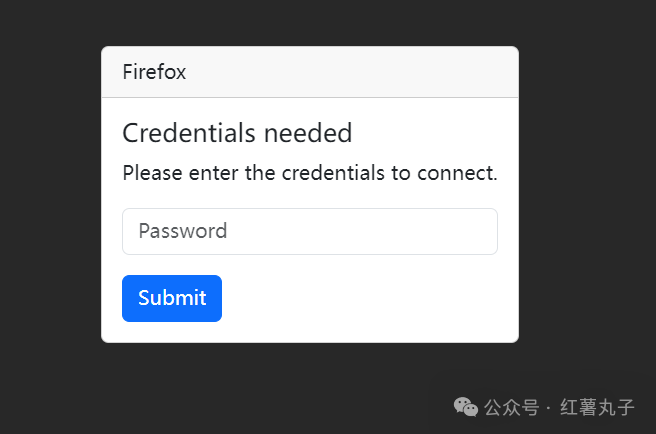
这里123456或者你修改的密码,成功上网
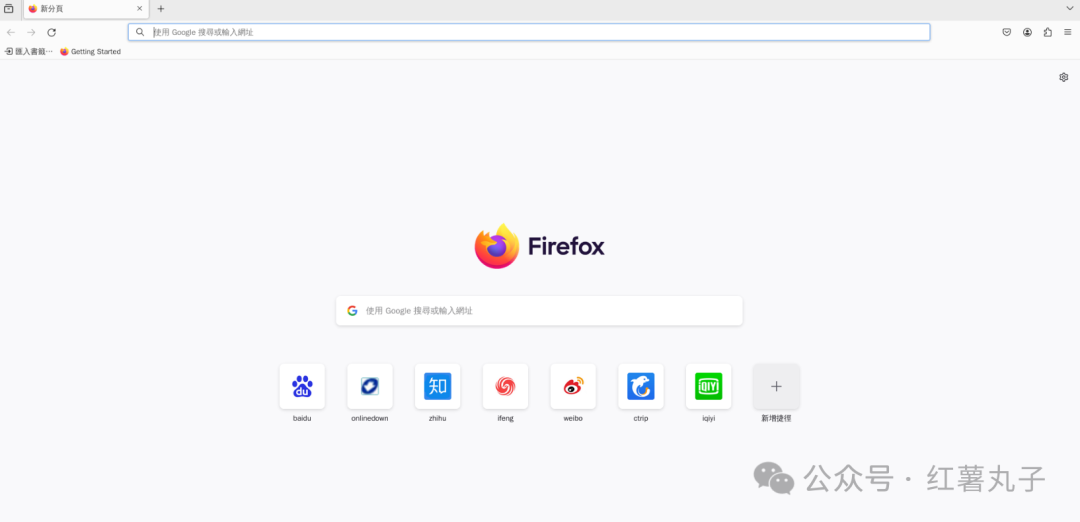
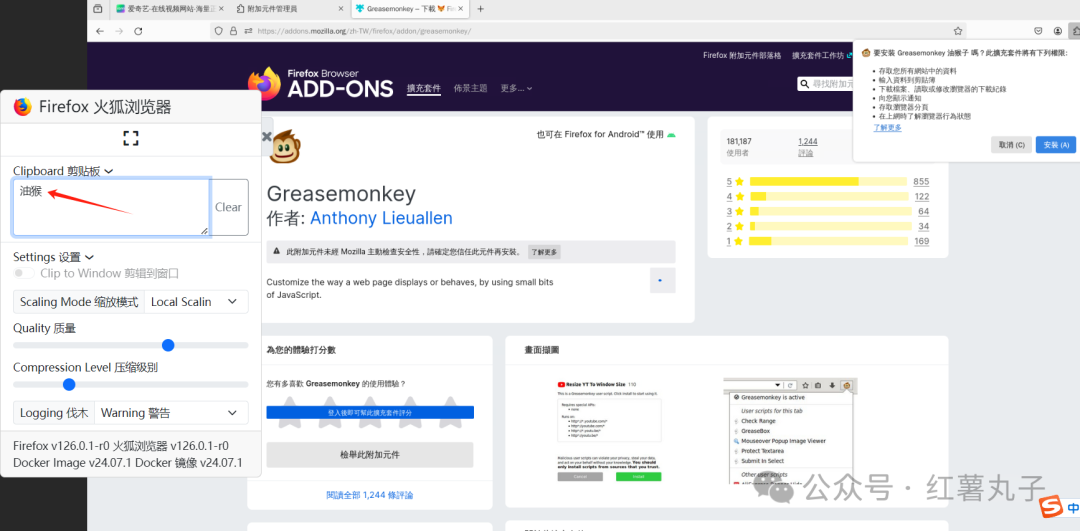
浏览器可能不能直接输入中文,这边通过左侧的控制板中的剪贴板来间接输入
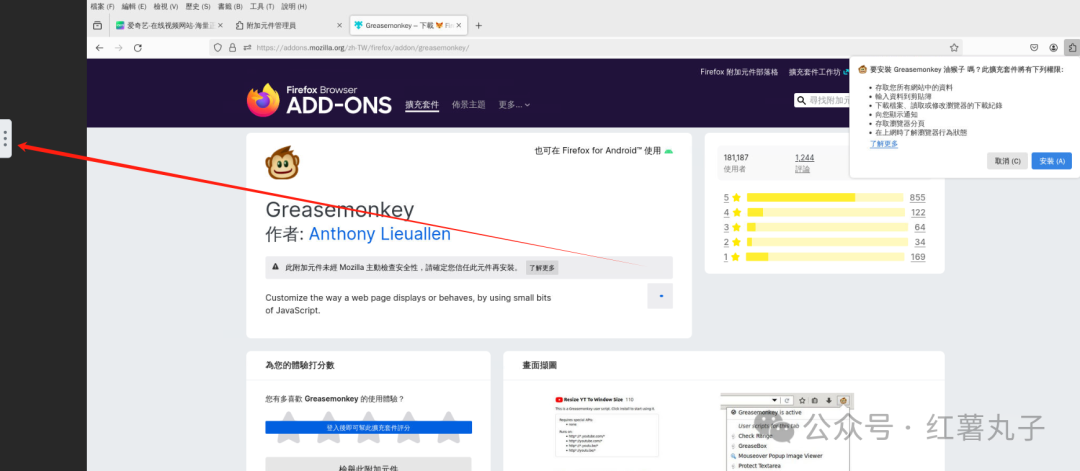
剪贴板中输入中文后,就可以在浏览器中ctrl+v粘贴出中文,这里安装了下油猴。你平时主机电脑上的文字复制也要先复制到剪贴板,在通过快捷键粘贴到浏览器
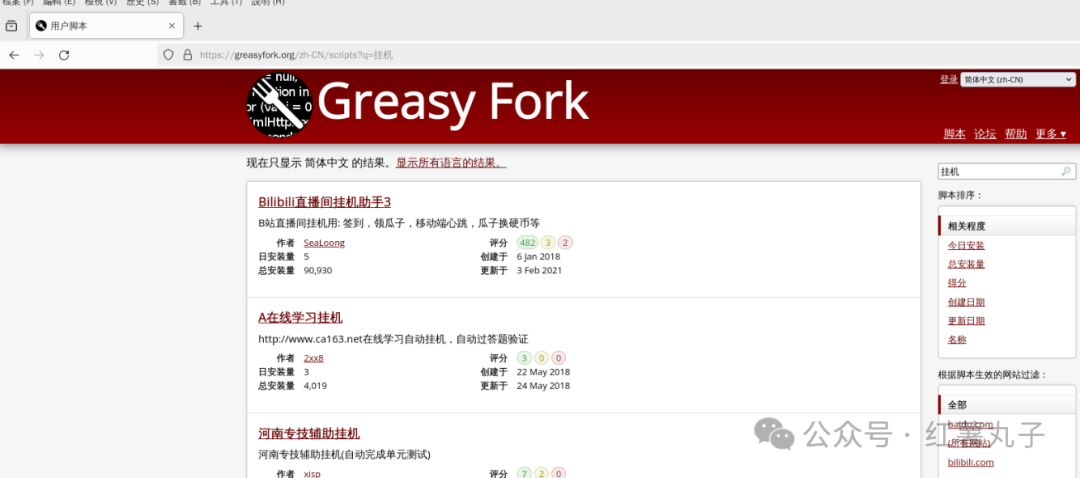
这里我安装好了油猴插件,但是油猴脚本能不能用,我就不试了,会用的同学自然会用
原文链接:https://blog.csdn.net/howwl/article/details/140743465?ops_request_misc=%257B%2522request%255Fid%2522%253A%252292b96f3721f29361ed03458ed92494ac%2522%252C%2522scm%2522%253A%252220140713.130102334.pc%255Fblog.%2522%257D&request_id=92b96f3721f29361ed03458ed92494ac&biz_id=0&utm_medium=distribute.pc_search_result.none-task-blog-2~blog~first_rank_ecpm_v1~times_rank-25-140743465-null-null.nonecase&utm_term=%E7%BE%A4%E6%99%96%E9%83%A8%E7%BD%B2