一直想搭建一个家庭私有NAS,用于存储家庭成员手机照片、视频,还可以安全地共享给成员观看。恰逢10.1长假,不想外出看人海,特用AI搜索了一下国产开源NAS,了解到fnOS飞牛是个不错的选择,立即欣喜地开始了搭建。
一、采用虚拟机搭建试验(很顺利,略写)
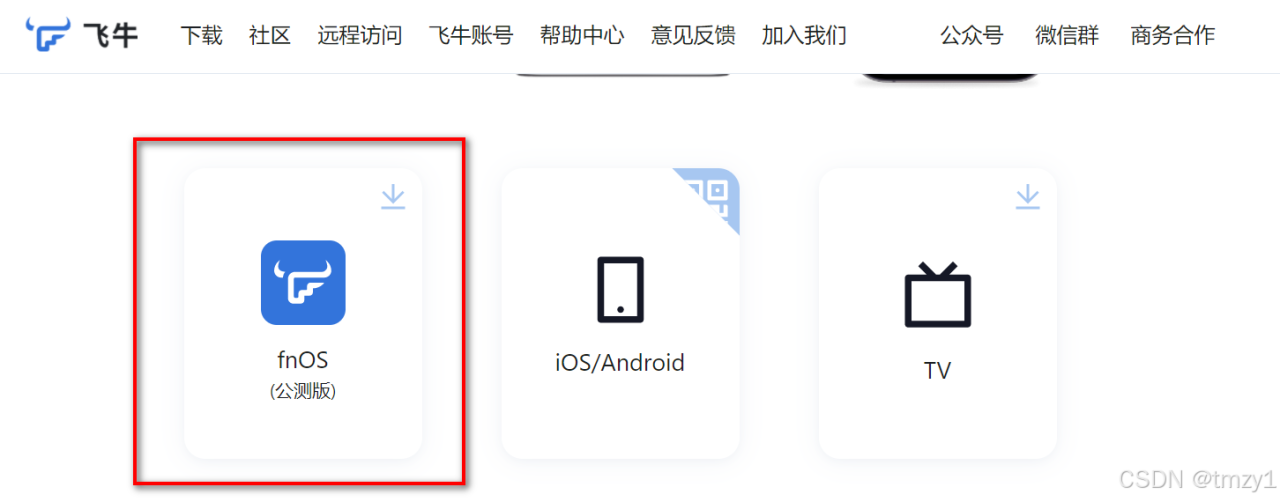
2.Vmware安装镜像,一切正常。
虚拟机安装成功后会给出web访问IP,打开浏览器输入IP地址可登录进行配置。
二、采用二手笔记本安装(有几个坑,要注意)
2.镜像刻到U盘,制作启动盘
官网帮助文档:帮助中心 – 飞牛私有云fnOS
https://help.fnnas.com/articles/fnosV1/start/install-os.md

帮助文档第2步推荐下载Rufus4.5,但是使用这个版本刻的U盘在安装时会报错,无法安装。
重点:一定要选择Rufus官网下载最新版本,再按照官网帮助文档步骤刻录U盘,刻录完成后插到笔记本电脑,开机选择引导为U盘,开始安装。
3. Rescuing Install(应急模式安装)
不知道什么原因,采用Graphical Install(图形化安装流程),始终报错,卡着安装不下去,所以采用Rescuing Install(应急模式安装)安装成功了。(百度说有可能是硬件不兼容不能图形化安装)
4.有线网卡配置
安装成功重启后,正常是能够看到web访问的IP,但是现在却没有IP地址。
重点:经检查,没有连接网线,家庭路由器没有开启DHCP。(fnOS默认有线连接且自动获取IP)
连接网线,开启了DHCP,其他局域网电脑可正常获取到IP,但是重启二手笔记本电脑后还是不能获取到IP。
手动配置网卡:
首先重置Root账户密码:
重启电脑,在GRUB菜单出现时,按e键进入编辑模式。
找到以linux开头的行,在行尾添加rw init=/bin/bash。
按Ctrl + X启动系统,这将以单用户模式启动系统。
-
挂载根文件系统为读写模式:
- 在启动到单用户模式后,您将看到一个bash提示符。
- 输入
mount -o remount,rw /来挂载根文件系统为读写模式。
-
更改root密码:
- 输入
passwd root命令来更改root用户的密码。 - 系统将提示您输入新密码并确认。
- 输入
-
重启系统:
- 输入
exec /sbin/init来重启系统。 - 在系统启动后,您可以使用新密码登录root用户。
- 输入
编辑网卡配置文件:
ifconfg -a 命令查看所有网卡信息,找到你的有线网卡名称,如我的网卡名称是:enp6s0
1)进入配置文件:sudo vim /etc/network/interfaces
2)按i键进入编辑模式,编辑或修改内容:
auto enp6s0
iface enp6s0 inet dhcp
3)按ESC退出编辑后再按:WQ,保存退出。
重启电脑,有如图错误警告,还是不能自动获取IP。
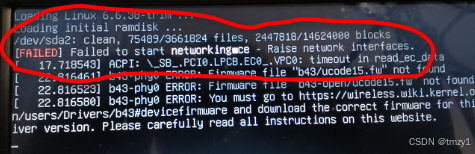
重点:4)开启网卡、启动NetworkManager服务
用Root账户登录
ifconfig enp6s0 up 启动网卡
systemctl start NetworkManager 启动NetworkManager服务
systemctl enable NetworkManager 设置NetworkManager服务开机启动
reboot 重启
5)重启后正常获取IP
5.无线网卡配置
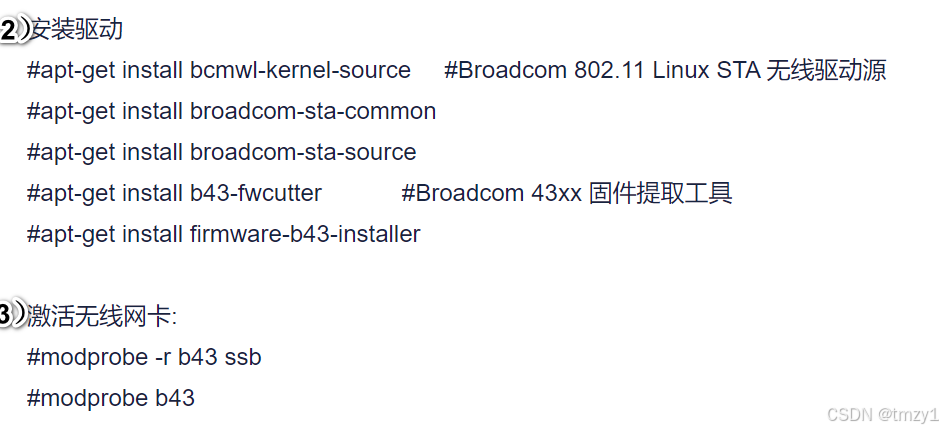
1)确认无线网卡的芯片型号,并安装相关依赖性文件。
[root@localhost ~]# lspci | grep Network
0c:00.0 Network controller: Broadcom Corporation BCM4312 802.11b/g (rev 01)
得到网卡型号:BCM4312
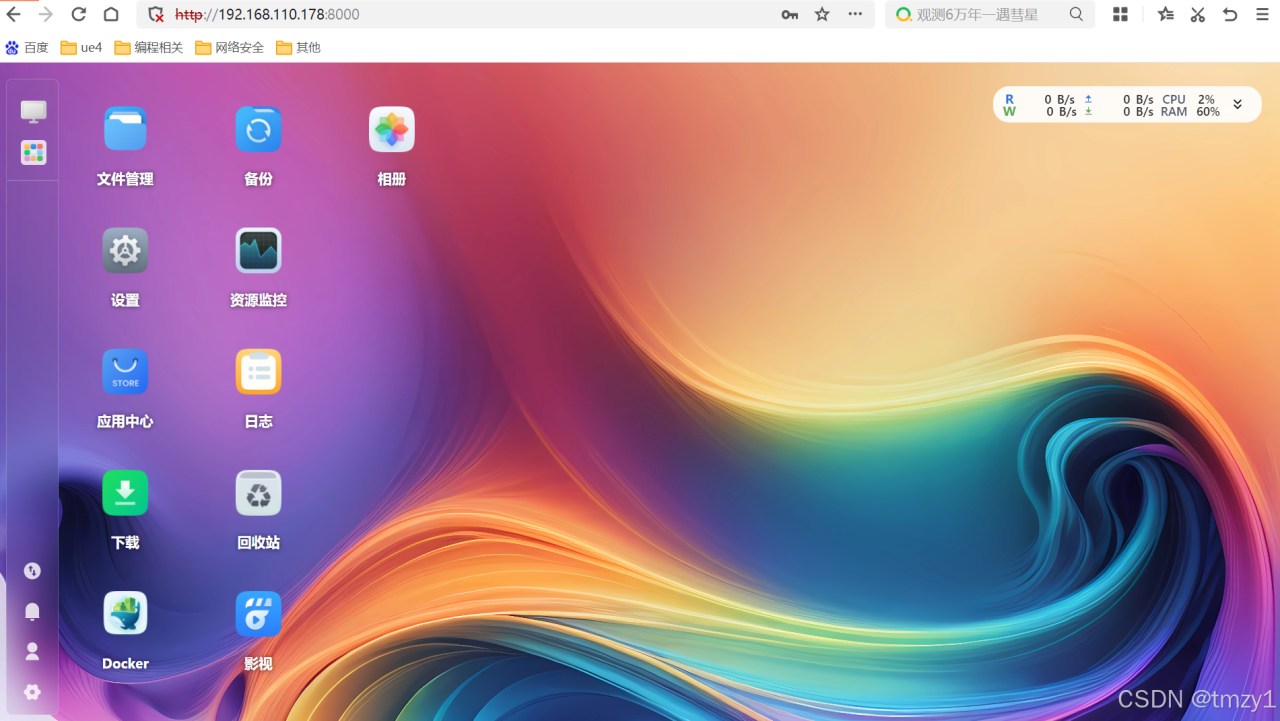
网页登录后页面:
原文链接:https://blog.csdn.net/tmzy1/article/details/142681704