原标题:威联通NAS使用百度云Docker教程,超简单!
作为国内一家独大的公有云,百度云是大家现在常用的云存储了。相信很多人的资源都有一部分存在上面,不过由于公有云的性质在那里,在对于数据安全抱有怀疑的情况下,很多NAS玩家就想把上面的资源导入到自己NAS中,那么如何操作呢?

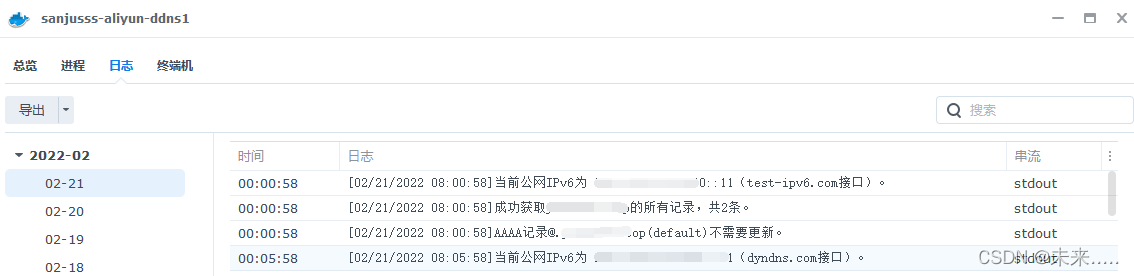
这次我们选择威联通TS-453Bmini来进行示范,威联通TS-453Bmini是一台4盘位的NAS,它采用Intel Celeron J3455 四核心 1.5 GHz 处理器,最高达 2.3 GHz,标配是4GB DDR3L内存,最高可以支持8G运存。
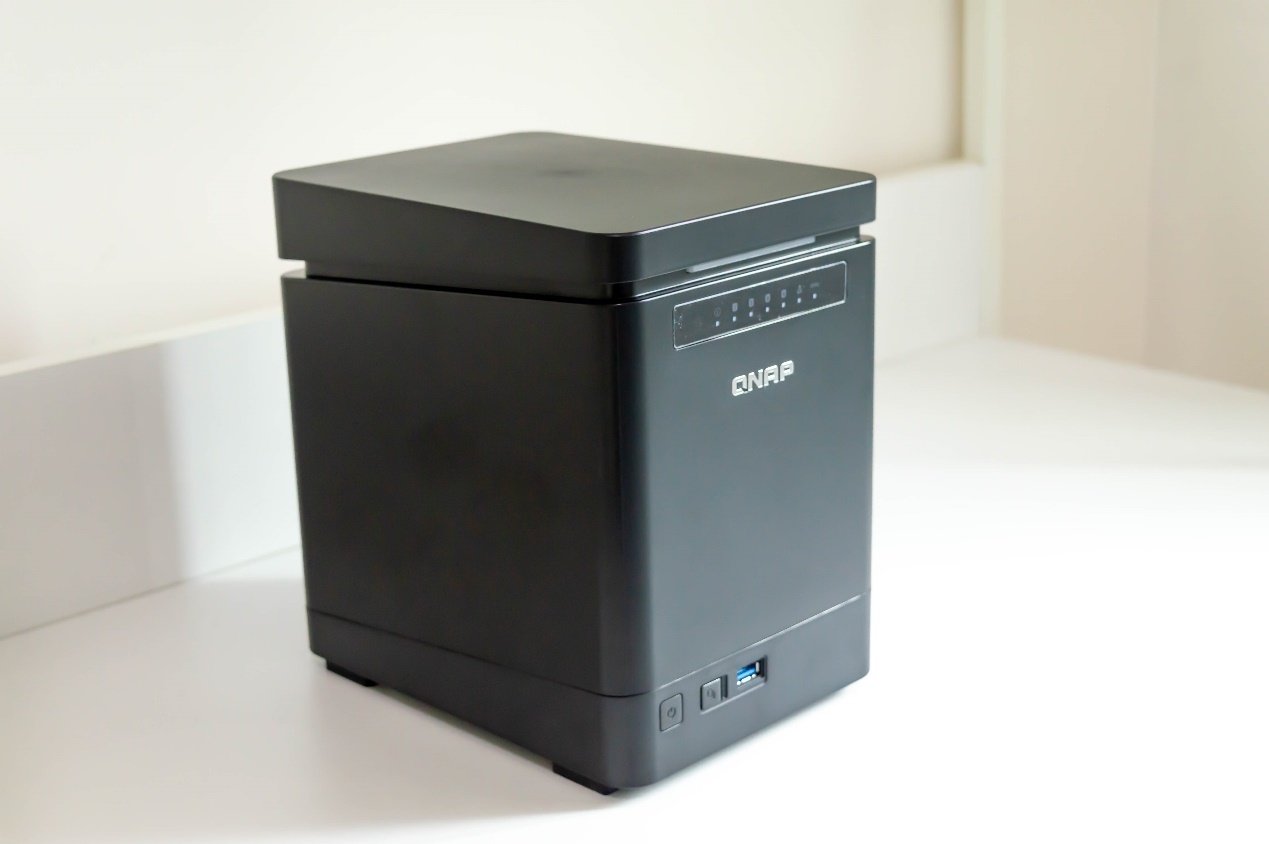
威联通应用库里面是没有百度云的,而且在HBS里面也没有支持这个公有云。所以我们需要使用Container Station。这是一个软件容器工作站,它整合了LXC和Docker两项轻量级虚拟技术。软件容器工作站也提供目前最热门、且已设置完成的应用程序,只要点击即可部署。
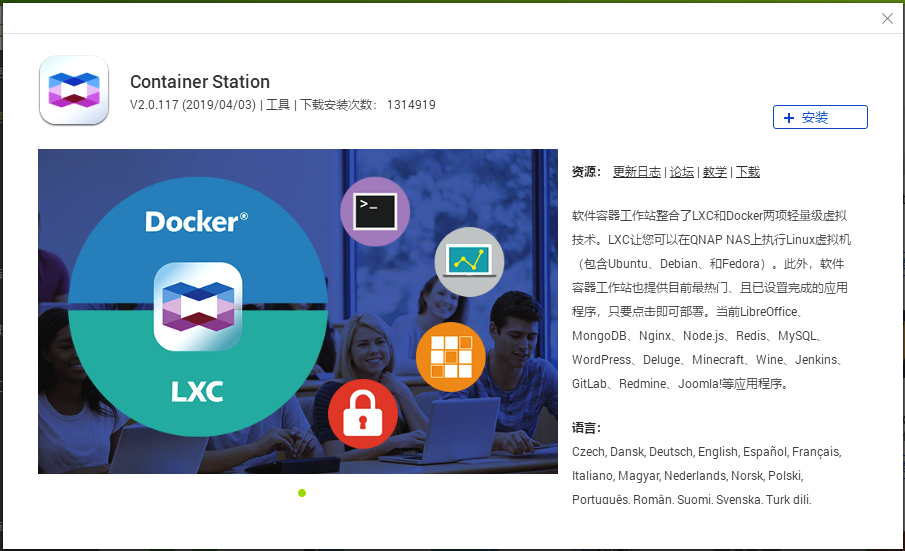
通过Container Station我们可以装各种各样的Docker软件。包括咱们之前熟知的迅雷、百度云、Transmission等等。由于威联通TS-453Bmini是X86架构的,所以我们在选择合适的Docker。寻找需要的Docker可以在Docker Hub里面寻找。
这次我们来安装百度云,在创建选项里面进行搜索baidu,查看结果。
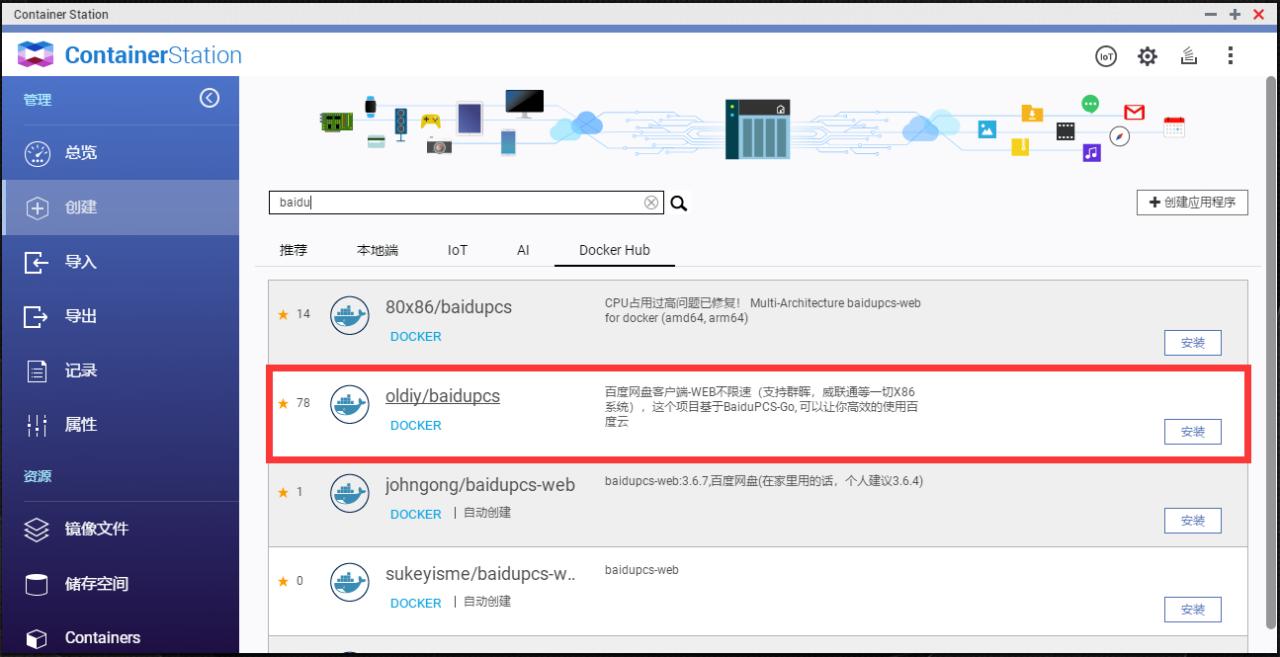
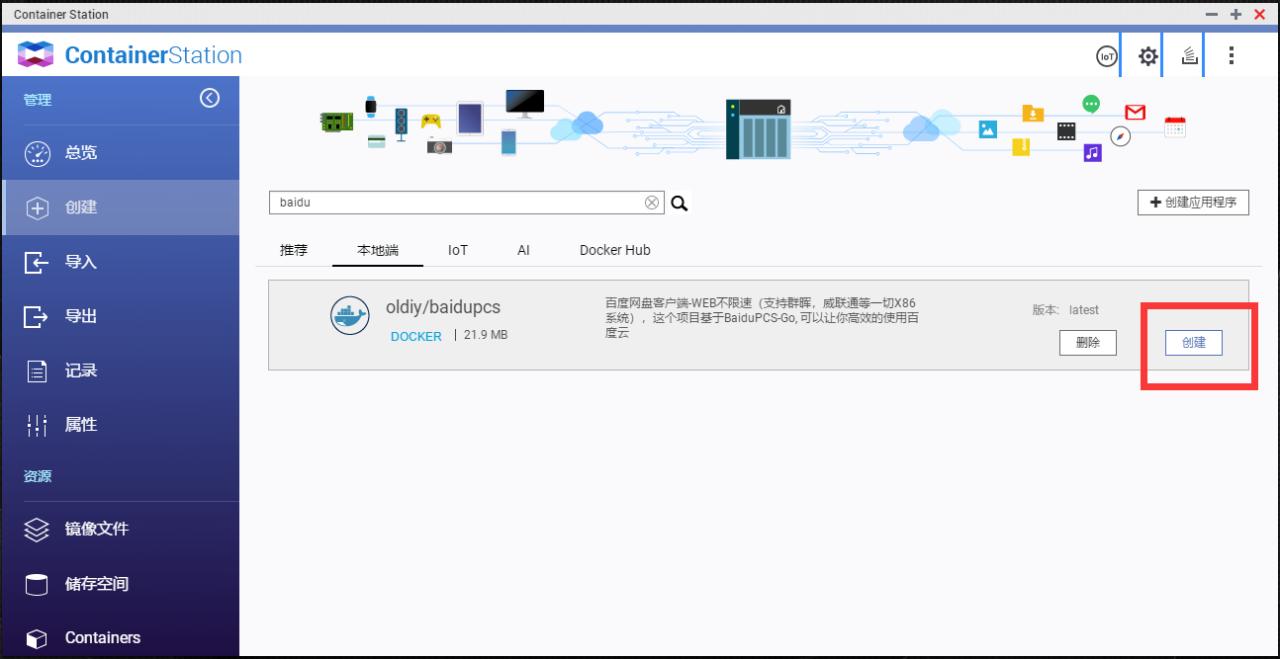
我们搜搜出来oldiy/baidupcs,后面有说明,百度网盘客户端WEB不限速,支持群晖威联通等一切X86架构的机子。我们点击安装,然后创建。
然后出现创建的参数设置界面。
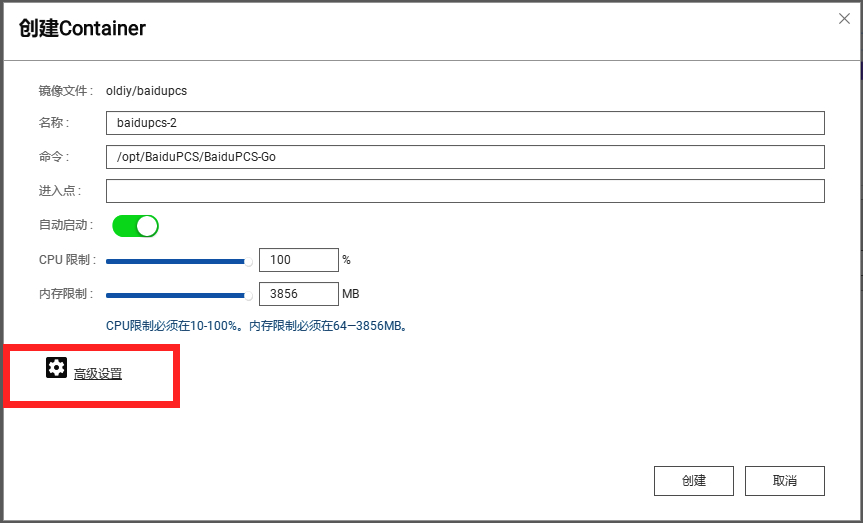
选择高级设置。
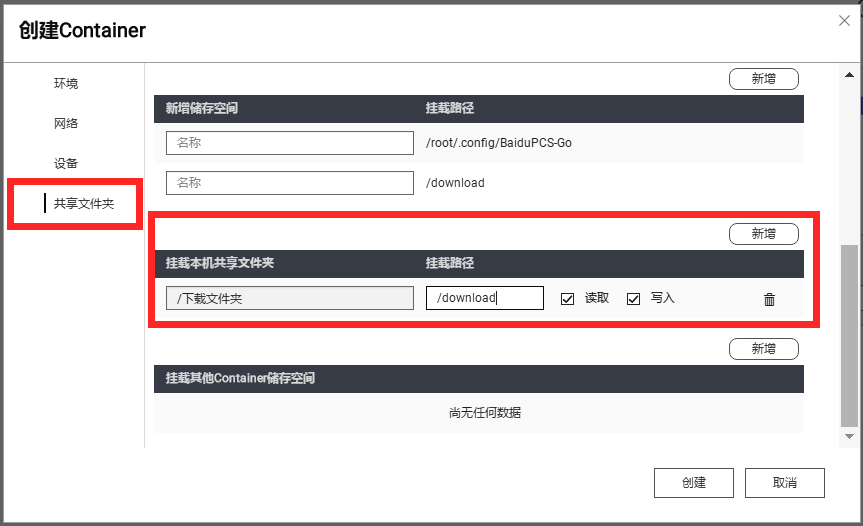
左侧点击共享文件夹,然后右侧的挂载本机共享文件夹一栏里面,点击新增。
挂载本机共享文件夹:下载文件的存放位置,从你的NAS中随便选择一个文件夹。
挂载路径:随便填一个,后面要用,我填的是/download。
最后点击创建。
等创建完成,我们进入Container Station总览,就可以看到百度云的链接有了。
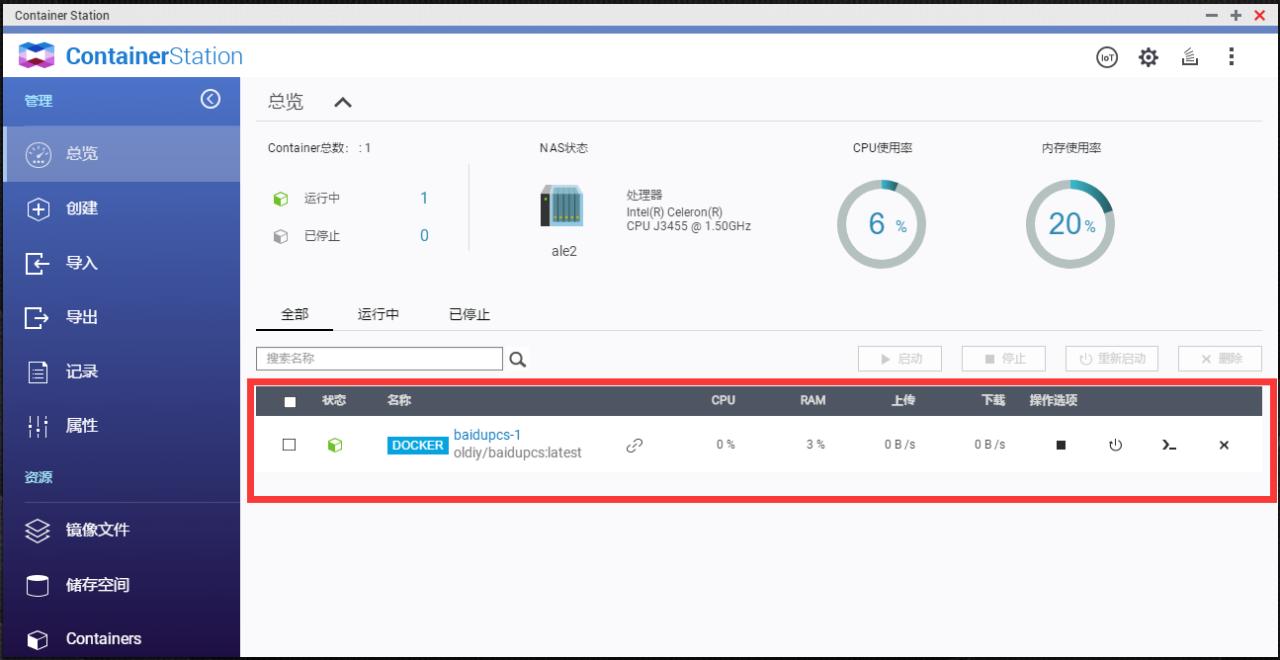
点击名称后面的链接进入百度云。

直接用自己的账号登录,如果用的第三方账号使用BDUSS登录。
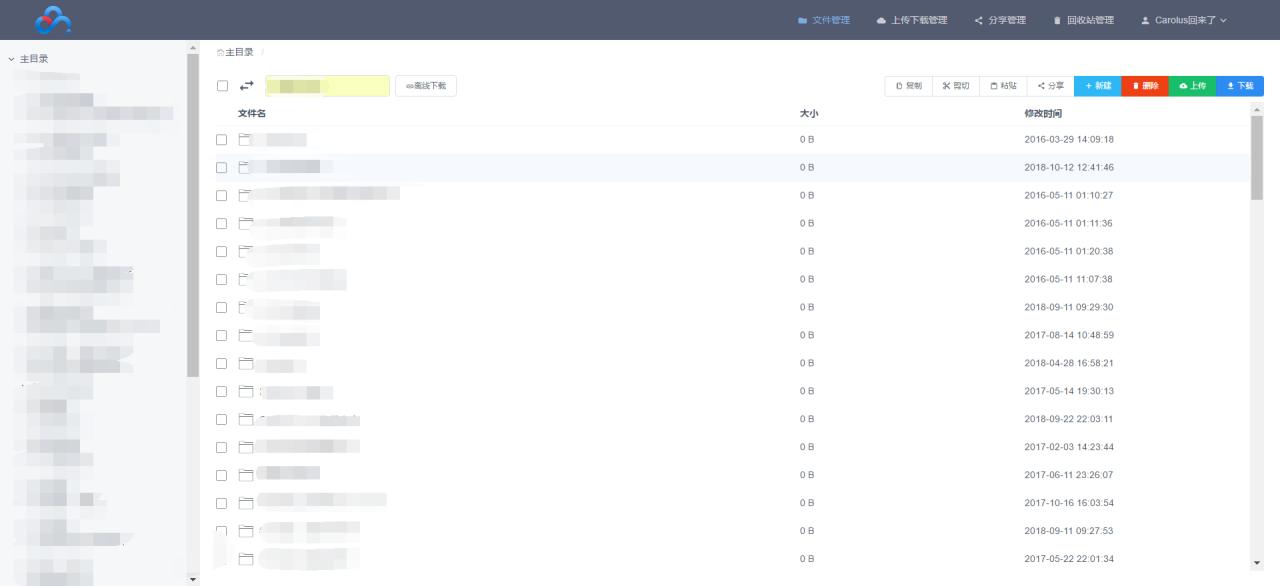
登录进来以后,还要修改下载目录,我们点击自己的账号,在设置里面。
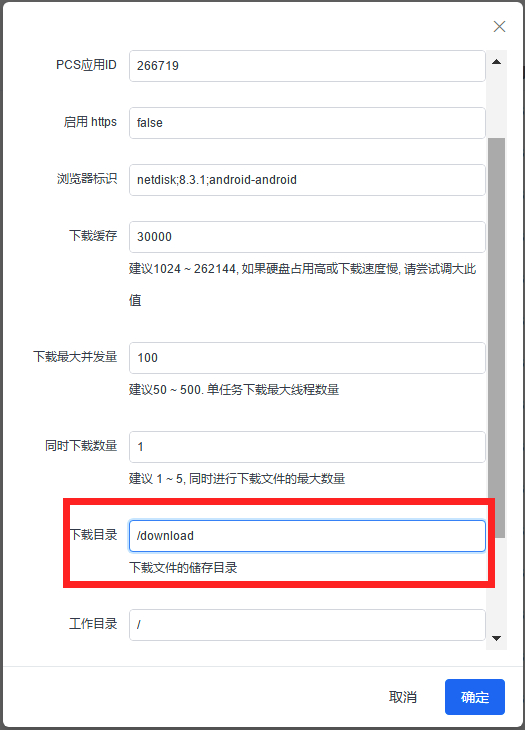
这个下载目录就是咱们填写的之前挂载路径的地址。
接下来我们随便下载一个电影。
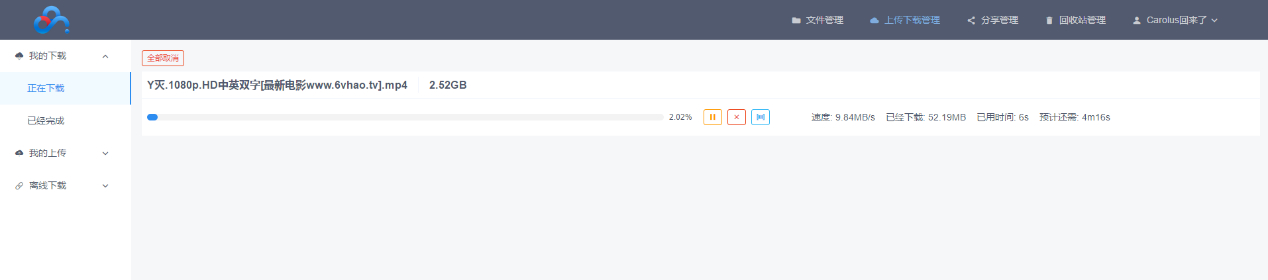
家里电信百兆带宽,夜晚8点下载速度10MB/s,满速下载。返回搜狐,查看更多
责任编辑:
原文链接:https://blog.csdn.net/weixin_39737317/article/details/117342281?ops_request_misc=%257B%2522request%255Fid%2522%253A%252243a0182d83af030701b43192a2e67ab7%2522%252C%2522scm%2522%253A%252220140713.130102334.pc%255Fblog.%2522%257D&request_id=43a0182d83af030701b43192a2e67ab7&biz_id=0&utm_medium=distribute.pc_search_result.none-task-blog-2~blog~first_rank_ecpm_v1~times_rank-17-117342281-null-null.nonecase&utm_term=%E7%BB%BF%E8%81%94nas