目录
1.群晖后台套件中心安装Active Backup for Business并激活
2.群晖官网下载Active Backup for Business客户端安装在电脑并连接到nas
3.登录群晖后台打开Active Backup for Business并创建备份任务
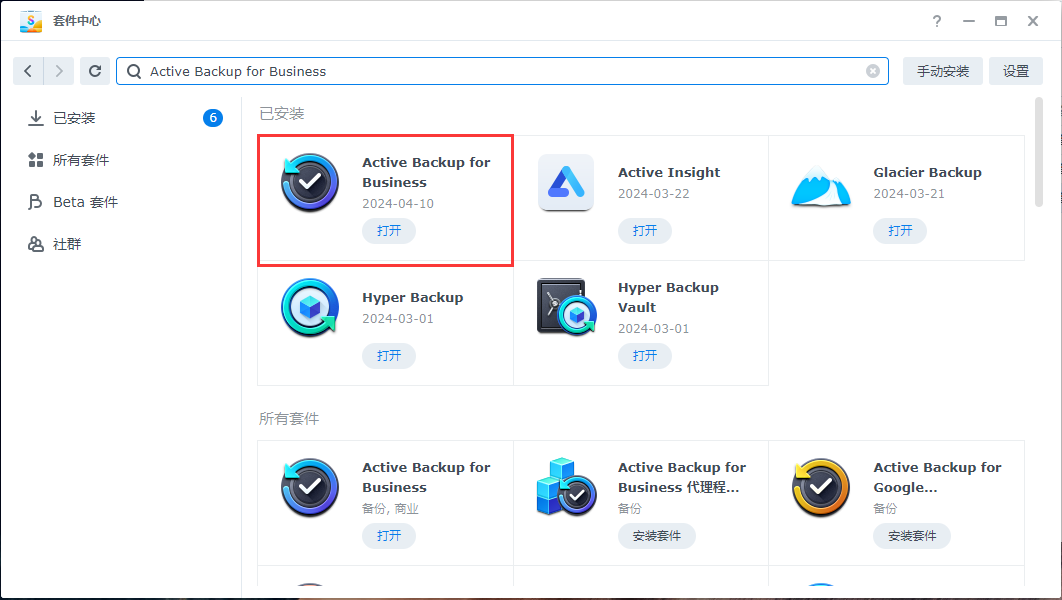
1.群晖后台套件中心安装Active Backup for Business并激活
套件中心安装Active Backup for Business套件打开并激活 激活需要使用邮箱注册的synology账户
2.群晖官网下载Active Backup for Business客户端安装在电脑并连接到nas
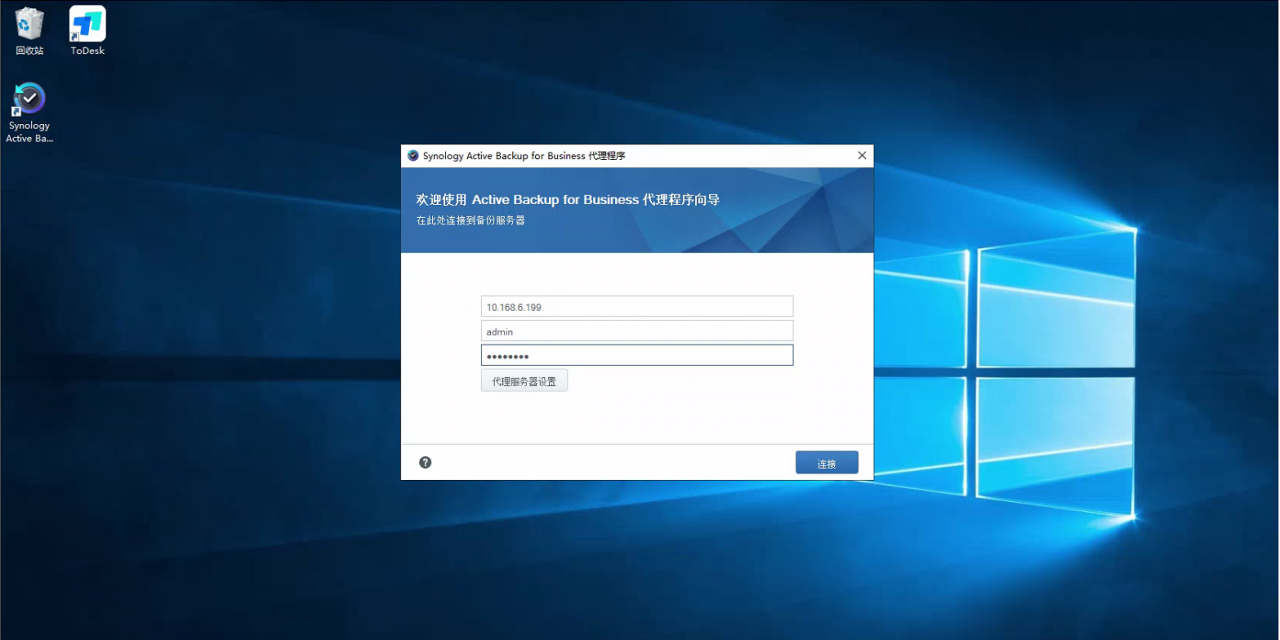
安装客户端后输入群晖的地址和账户密码(如果是外网备份需要有公网ip路由器后台转发5510,Active Backup for Business的端口是5510)
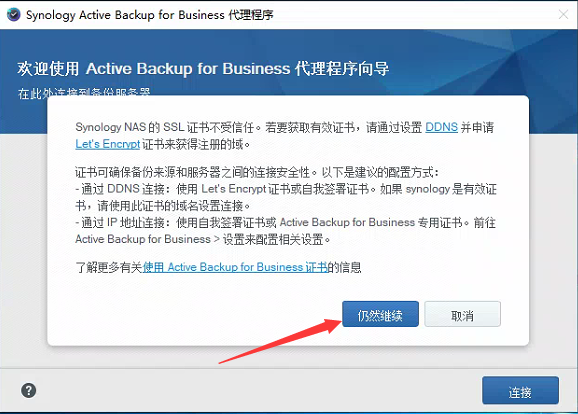
下一步会提示证书不受信任,不影响的仍然继续就行 确认就行

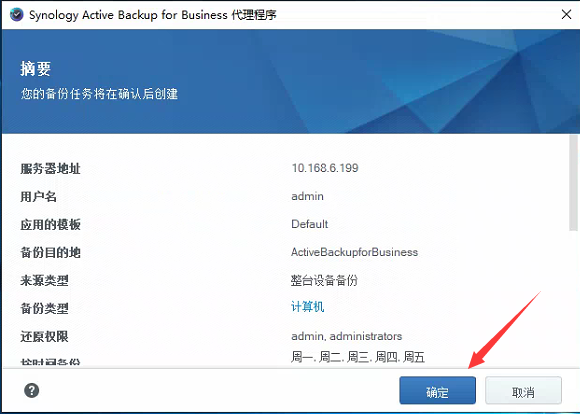
检查备份任务 确认就行
3.登录群晖后台打开Active Backup for Business并创建备份任务
打开套件 选择计算机已经可以看见需要备份的设备
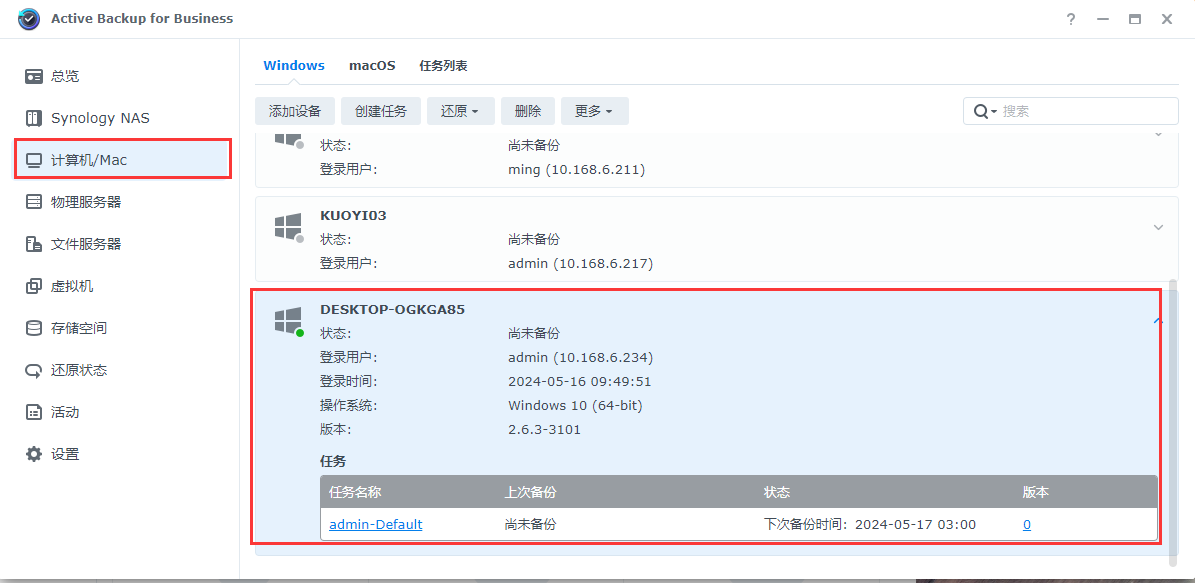
默认会自动创建一个任务,选择任务列表即可看见,

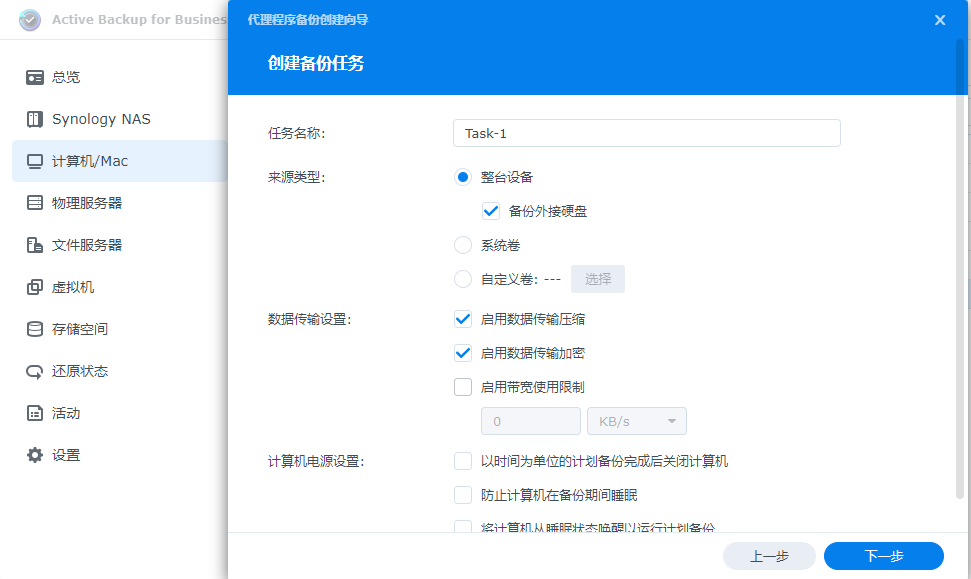
可以编辑任务修改对应的参数,来源类型可以选择整台设备或者是自定义C,D,E,F盘等等,其他设置根据需求选择就行,(非必须默认即可)

可以设置计划备份任务和版本保留,建议设置每天某个时间点自动备份一次就行

备份windows服务器也是增量备份的 ,第一次全备,后续都是增量备份。
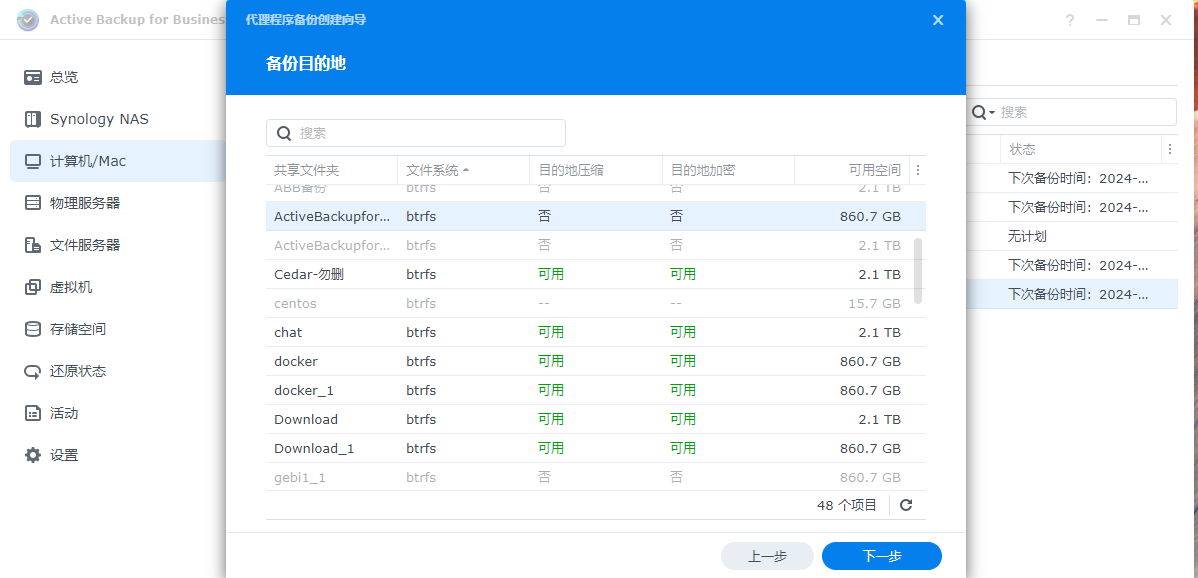
默认备份目的地是自动生成的Active Backup for Business文件夹,
如果需要备份到其他文件夹 ,可以在群晖控制面板创建好共享文件夹,
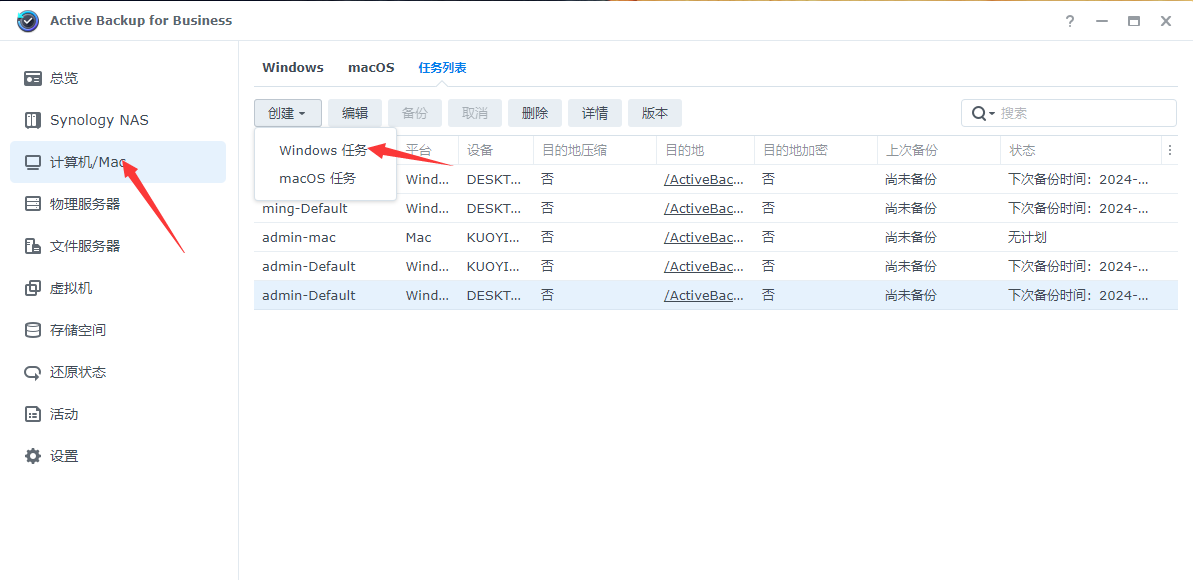
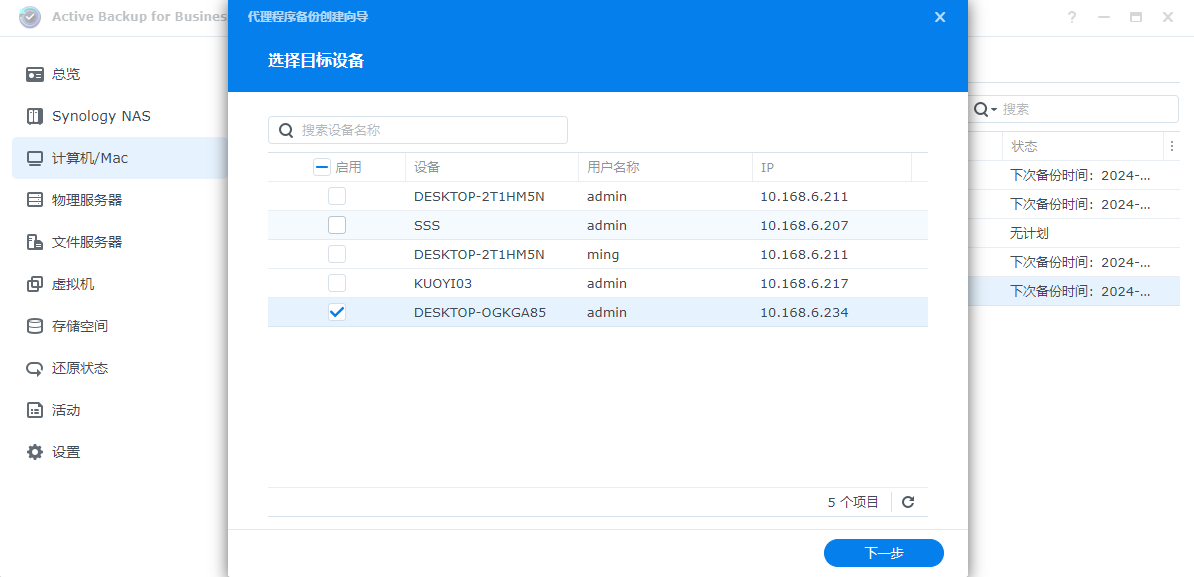
打开Active Backup for Business套件,选择计算机-任务列表,创建windows任务就行,选择需要备份的目标设备就行。
4.还原
1.还原某些文件夹和文件
2.整机还原
官网文档参考一下Windows | Active Backup for Business – Synology 知识中心
原文链接:https://blog.csdn.net/weixin_48219966/article/details/138075712?ops_request_misc=%257B%2522request%255Fid%2522%253A%2522e948da3c3623b43e15e1de55d2667efa%2522%252C%2522scm%2522%253A%252220140713.130102334.pc%255Fblog.%2522%257D&request_id=e948da3c3623b43e15e1de55d2667efa&biz_id=0&utm_medium=distribute.pc_search_result.none-task-blog-2~blog~first_rank_ecpm_v1~times_rank-12-138075712-null-null.nonecase&utm_term=%E7%BE%A4%E6%99%96%E5%A5%97%E4%BB%B6%E6%8E%A8%E8%8D%90