本章前言:
之前听运维的同事说Docker,他们都建议我去了解学习下Docker,由于懒癌的我一直没有学习docker,最近又在我的QQ圈Docker吵得比较热,因此准备花点时间学习下,自从学习了Docker,我觉得我已经爱上Docker了,再不想用庞大的虚拟机虚拟linux了,接下来就跟西安SEO优化一起往下学习吧。
一、产生背景
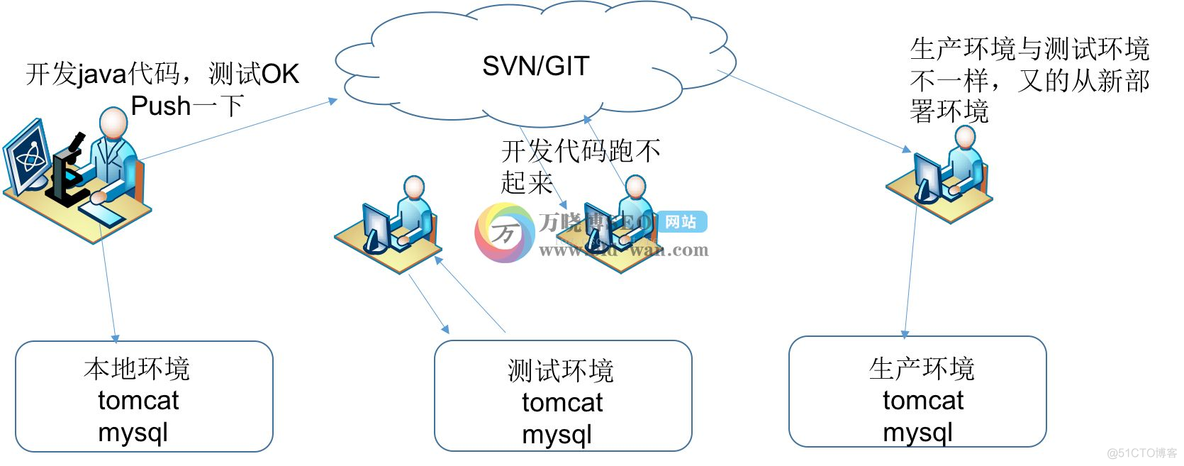
1、开发和运维之间因为环境不同而导致的矛盾
2、集群环境下每台机器部署相同的应用
3、DevOps(Development and Operations)
二、Docker简介
Docker是一个开源的应用容器引擎,让开发者可以打包他们的应用以及依赖包到一个可移植的容器中,然后发布到任何流行的Linux机器上,也可以实现虚拟化,容器是完全使用沙箱机制,相互之间不会有任何接口。
Docker是世界领先的软件容器平台。开发人员利用Docker可以消除协作编码时“在我的机器上可正常工作”的问题。运维人员利用Docker可以在隔离容器中并行运行和管理应用,获得更好的计算密度。企业利用Docker可以构建敏捷的软件交付管道,以更快的速度、更高的安全性和可靠的信誉为Linux和Windows Server应用发布新功能。
三、Docker优点
简化程序:
Docker让开发者可以打包他们的应用以及依赖包到一个可移植的容器中,然后发布到任何流行的Linux机器上,便可以实现虚拟化。Docker改变了虚拟化的方式,使开发者可以直接将自己的成果放入Docker中进行管理。方便快捷已经是Docker的最大优势,过去需要用数天乃至数周的任务,在Docker容器的处理下,只需要数秒就能完成。
避免选择恐惧症:
如果你有选择恐惧症,还是资深患者。Docker帮你打包你的纠结!比如Docker镜像;Docker镜像中包含了运行环境和配置,所以Docker可以简化部署多种应用实例工作。比如Web应用、后台应用、数据库应用、大数据应用比如Hadoop集群、消息队列等等都可以打包成一个镜像部署。
节省开支:
一方面,云计算时代到来,使开发者不必为了追求效果而配置高额的硬件,Docker改变了高性能必然高价格的思维定势。Docker与云的结合,让云空间得到更充分的利用。不仅解决了硬件管理的问题,也改变了虚拟化的方式。
四、为什么要使用Docker
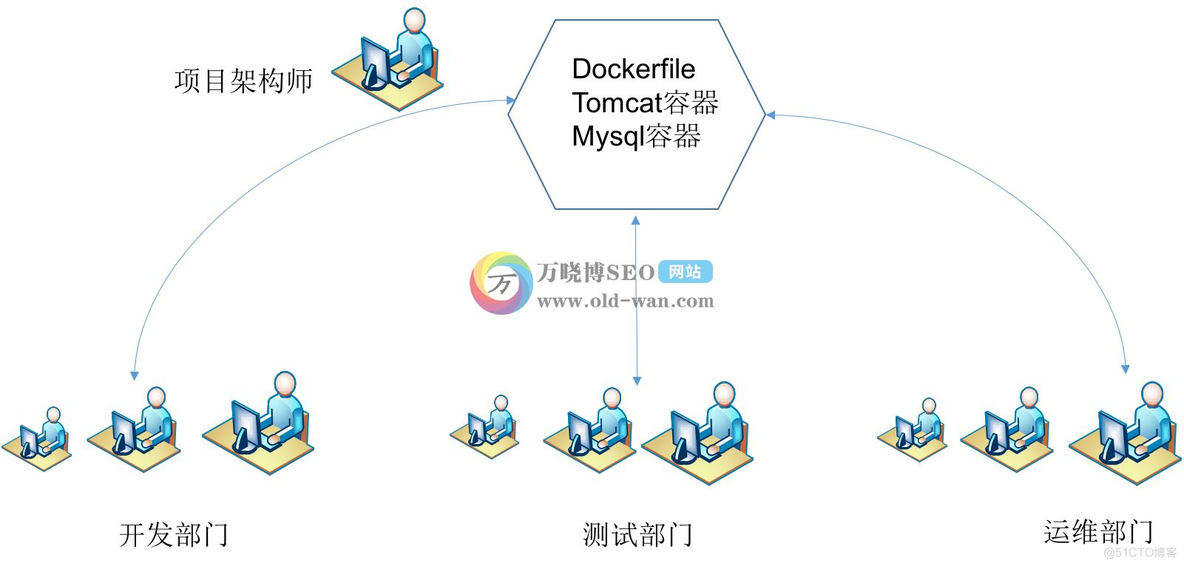
更快速的交付和部署(使用docker,开发人员可以用镜像来快速构建一套标准的开发环境;开发完成之后,测试和运维人员可以直接使用相同环境来部署代码。)
更轻松的迁移和扩展(docker容器几乎可以在任意平台上运行,包括物理机、虚拟机、公有云、私有云、个人电脑、服务器等。可以在不同的平台轻松地迁移应用)
更简单的更新管理(使用Dockerfile,只需要修改小小的配置,就可以替代以往大量的更新工作)
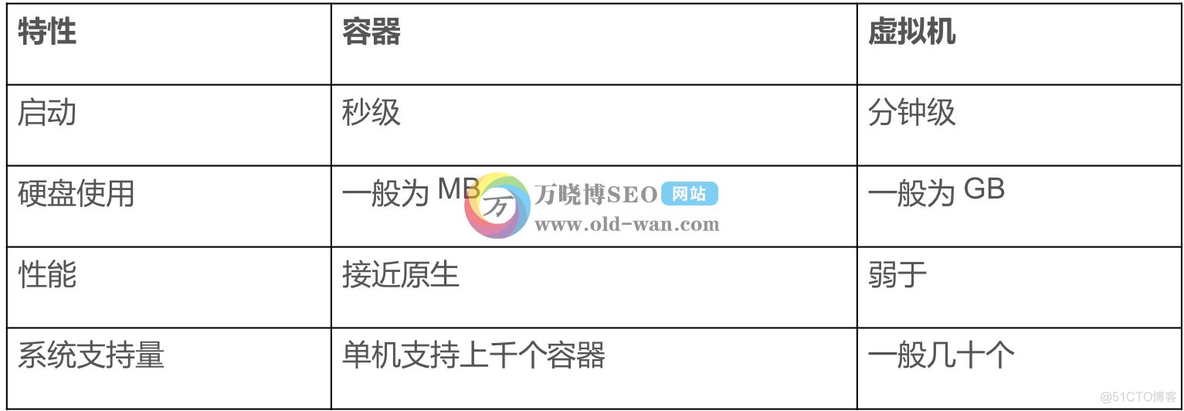
与传统虚拟机对比
场景示例-传统开发流程
场景示例-docker环境开发流程
五、Docker架构
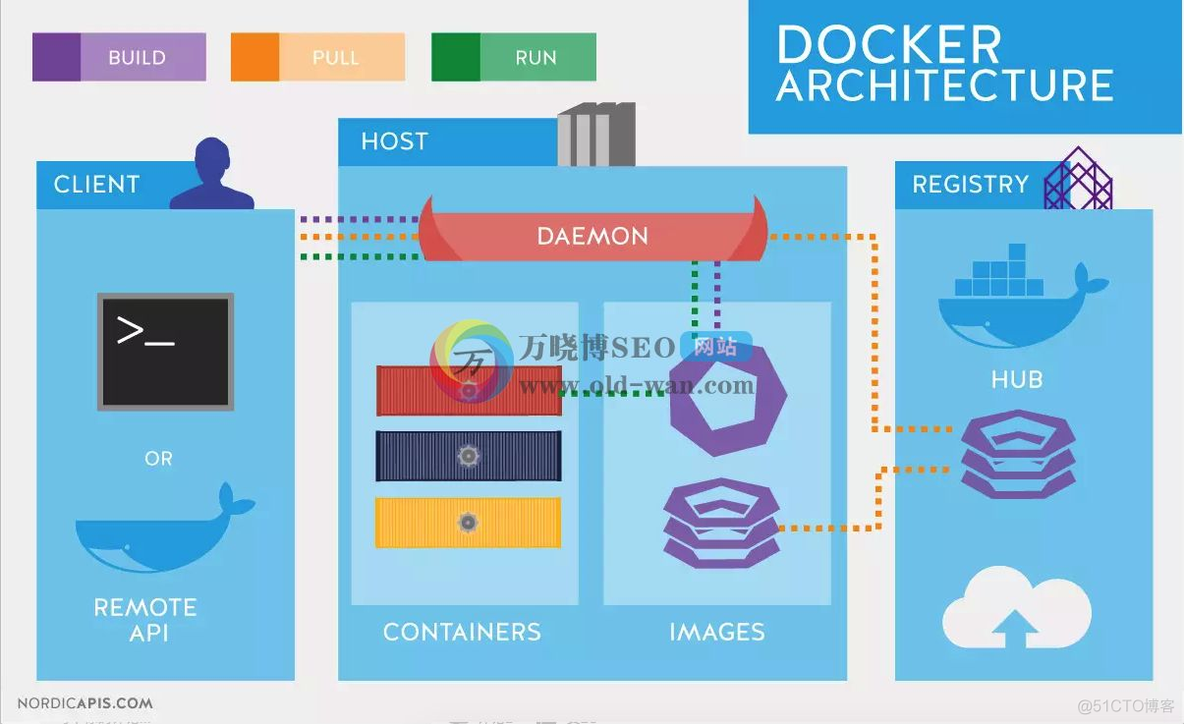
1、Docker使用C/S架构,Client通过接口与Server进程通信实现容器的构建,运行和发布,如图:
2、Host(Docker 宿主机)
安装了Docker程序,并运行了Docker daemon的主机。
Docker daemon(Docker 守护进程):
运行在宿主机上,Docker守护进程,用户通过Docker client(Docker命令)与Docker daemon交互。
1)Images(镜像):
将软件环境打包好的模板,用来创建容器的,一个镜像可以创建多个容器。
2)Containers(容器):
Docker的运行组件,启动一个镜像就是一个容器,容器与容器之间相互隔离,并且互不影响。
3、Docker Client(Docker 客户端)
Docker命令行工具,用户是用Docker Clients与Docker daemon进行通信并返回结果给用户。也可以使用其他工具通过Docker Api与Docker daemon通信。
4、Registry(仓库服务注册器)
经常会和仓库(Repository)混为一谈,实际上Registry上可以有多个仓库,每个仓库可以看成是一个用户, 一个用户的仓库放了多个镜像。仓库分为了公开仓库(Public Repository)和私有仓库(Private Repository),最大的公开仓库是官方的Docker Hub,国内也有如阿里云、时速云等,可以给国内用户提供稳定快速的服务。用户也可以在本地网络内创建一个私有仓库。当用户创建了自己的镜像之后就可以使用push命令将它上传到公有或者私有仓库,这样下次在另外一台机器上使用这个镜像时候,只需要从仓库上pull下来就可以了。
六、Docker安装
Docker提供了两个版本:社区版(CE)和企业版(EE)。
操作系统要求
以Centos7为例,且Docker要求操作系统必须为64位,且centos内核版本为3.1及以上。
查看系统内核版本信息:
uname -r
1、准备
卸载旧版本:
yum remove docker docker-common docker-selinux docker-engine yum remove docker-ce卸载后将保留/var/lib/docker的内容(镜像、容器、存储卷和网络等)。
rm -rf /var/lib/docker 1)安装依赖软件包 yum install -y yum-utils device-mapper-persistent-data lvm2 # 安装前可查看device-mapper-persistent-data 和 lvm2 是否已经安装 rpm -qa | grep device-mapper-persistent-data rpm -qa | grep lvm2 2)设置yum源 yum-config-manager --add-repo https://download.docker.com/linux/centos/docker-ce.repo 3)更新yum软件包索引 yum makecache fast2、安装
安装最新版本docker-ce yum install docker-ce -y #安装指定版本docker-ce可使用以下命令查看 yum list docker-ce.x86_64 --showduplicates | sort -r # 安装完成之后可以使用命令查看 docker version3、配置镜像加速
这里使用阿里云的免费镜像加速服务,也可以使用其他如时速云、网易云等。
1)注册登录开通阿里云容器镜像服务
2)查看控制台,找到镜像加速器并复制自己的加速器地址
3)找到/etc/docker目录下的daemon.json文件,没有则直接vi daemon.json
4)加入以下配置
# 填写自己的加速器地址 { "registry-mirrors": ["https://xxxxxx.mirror.aliyuncs.com"] }5)通知systemd重载此配置文件
systemctl daemon-reload
6)重启docker服务
systemctl restart docker
七、Docker常用操作
输入docker可以查看Docker的命令用法,输入docker COMMAND –help查看指定命令详细用法。
1、镜像操作
1)查找镜像:
# 搜索docker hub网站镜像的详细信息
docker search 关键词
2)下载镜像:
# Tag表示版本,有些镜像的版本显示latest,为最新版本
docker pull 镜像名:TAG
3)查看镜像:
# 查看本地所有镜像
docker images
4)删除镜像:
# 删除指定本地镜像
docker rmi -f 镜像ID或者镜像名:TAG
# -f 表示强制删除
5)获取元信息:
# 获取镜像的元信息,详细信息
docker inspect 镜像ID或者镜像名:TAG
2、容器操作
1)运行:
docker run –name 容器名 -i -t -p 主机端口:容器端口 -d -v 主机目录:容器目录:ro 镜像TD或镜像名:TAG
# –name 指定容器名,可自定义,不指定自动命名
# -i 以交互模式运行容器
# -t 分配一个伪终端,即命令行,通常组合来使用
# -p 指定映射端口,将主机端口映射到容器内的端口
# -d 后台运行容器
# -v 指定挂载主机目录到容器目录,默认为rw读写模式,ro表示只读
2)容器列表:
# docker ps 查看正在运行的容器
docker ps -a -q
# -a 查看所有容器(运行中、未运行)
# -q 只查看容器的ID
3)启动容器:
docker start 容器ID或容器名
4)停止容器:
docker stop 容器ID或容器名
5)删除容器:
docker rm -f 容器ID或容器名
# -f 表示强制删除
6)查看日志:
docker logs 容器ID或容器名
7)进入正在运行容器:
docker exec -it 容器ID或者容器名 /bin/bash
# 进入正在运行的容器并且开启交互模式终端
# /bin/bash是固有写法,作用是因为docker后台必须运行一个进程,否则容器就会退出,在这里表示启动容器后启动bash。
# 也可以用docker exec在运行中的容器执行命令
8)拷贝文件:
docker cp 主机文件路径 容器ID或容器名:容器路径 # 主机中文件拷贝到容器中
docker cp 容器ID或容器名:容器路径 主机文件路径 # 容器中文件拷贝到主机中
9)获取容器元信息:
docker inspect 容器ID或容器名
3、创建镜像
有时候从Docker镜像仓库中下载的镜像不能满足要求,我们可以基于一个基础镜像构建一个自己的镜像。
两种方式:
1)更新镜像:使用docker commit命令
2)构建镜像:使用docker build命令,需要创建Dockerfile文件
4、更新镜像
先使用基础镜像创建一个容器,然后对容器内容进行更改,然后使用docker commit命令提交为一个新的镜像(tomcat为例)。
1)根据基础镜像,创建容器 docker run --name mytomcat -p 80:8080 -d tomcat 2)修改容器内容 docker exec -it mytomcat /bin/bash cd webapps/ROOT rm -f index.jsp echo hello world > index. html exit 3)提交为新镜像 docker commit -m="描述消息" -a="作者" 容器ID或容器名 镜像:TAG # 例: # docker commit -m="修改了首页" -a="测试" mytomcat zong/tomcat:v1.0 4)使用新镜像运行容器 docker run --name tom -p 8080:8080 -d zong/tomcat:v1.0 5、使用Dockerfile构建镜像 Dockerfile是一个包含创建镜像所有命令的文件,使用docker build命令可以根据Dockerfile的内容创建镜像(以tomcat为例)。 1)创建一个Dockerfile文件 vi Dockerfile 1. #注意dockerfile指令须大写 2. 3. FROM tomcat 4. 5. MAINTAINER zong 6. 7. RUN rm -f /usr/local/tomcat/webapps/ROOT/index.jsp 8. 9. RUN echo "<h1>hello world2<h1>" > /usr/local/tomcat/webapps/ROOT/index.html 2)构建新镜像 docker build -f Dockerfile -t zong/tomcat:v2.0 . # -f Dockerfile路径,默认是当前目录 # -t 指定新镜像的名字以及TAG 6、使用Dockerfile构建Spring Boot应用镜像 1)准备 A、把你的spring boot项目打包成可执行jar包 B、把jar包上传到Linux服务器 2)构建 A、在jar包路径下创建Dockerfile文件vi Dockerfile # 指定基础镜像,本地没有会从dockerHub pull下来 FROM java:8 # 可执行jar何复制到基础镜像的根目录下 ADD test.jar /test.jar # 镜像要暴露旳端口,如要使用端口,在执行docker run命令时使用-p生效 EXPOSE 8080 # 在镜像运行为容器后执行旳命令 ENTRYPOINT ["java", "-jar", "/test.jar"] B、使用docker build命令构建镜像,基本语法 docker build -f Dockerfile -t zong/mypro:v1 . # -f 指定Dockerfile文件的路径 # -t 指定镜像名字和TAG # . 指当前目录,这里实际上需要一个上下文路径 3)运行 运行自己的Spring Boot镜像 docker run --name pro -p 80:80 -d 镜像名:TAG本章总结:
以上就是西安SEO优化整理的《凡事必躬亲,Docker从入门到实战》教程全部内容,网上关于docker学习教程特别多,但是网上归于网上,我们要自己动手实操一遍才能领会Docker的奇妙之处,这篇文章也是写给各位老铁,也是给我做一个课后笔记,希望大家都能轻松的上手Docker,
原文链接:https://blog.51cto.com/u_16099190/11083993