1.环境准备
OpenWrt镜像
在vmware中安装的镜像源
StarWind V2V Converter
将虚拟机不支持的格式转换为虚拟机支持的格式
下载地址见文末
VMWARE软件
本例使用VM17Pro
2.制作VMWARE使用的镜像
解压openwrt-22.03.2-x86-64-generic-ext4-combined.img.zip
打开StarWind V2V Converter软件
选择Local File
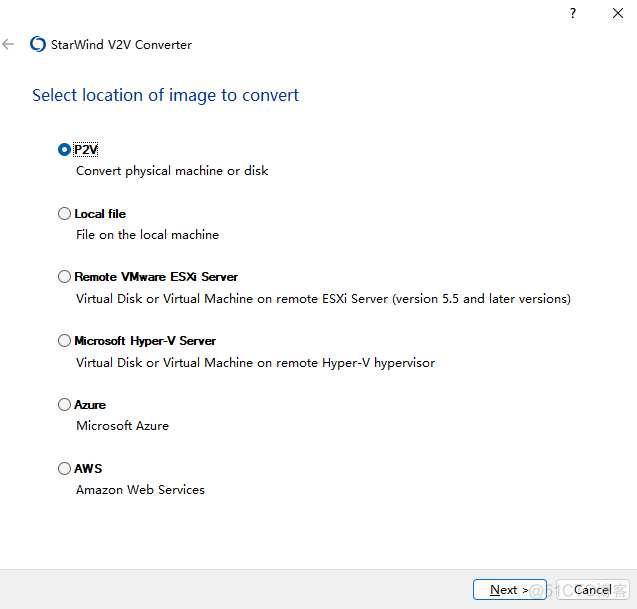
选择刚刚解压得到的.img文件
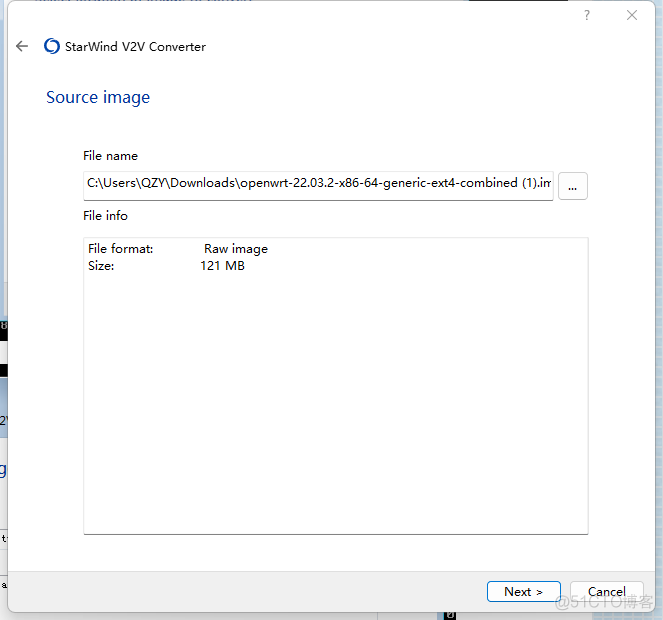
再次选择Local FIle
选择VMDK
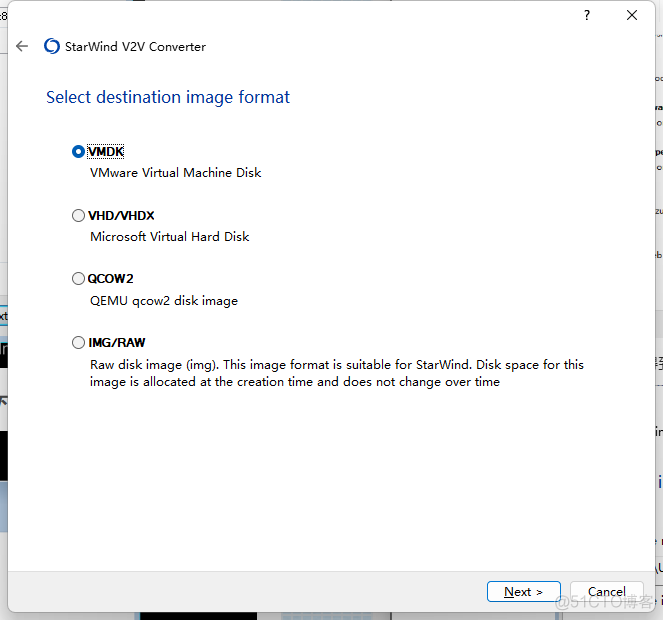
选择第一项

点击转换
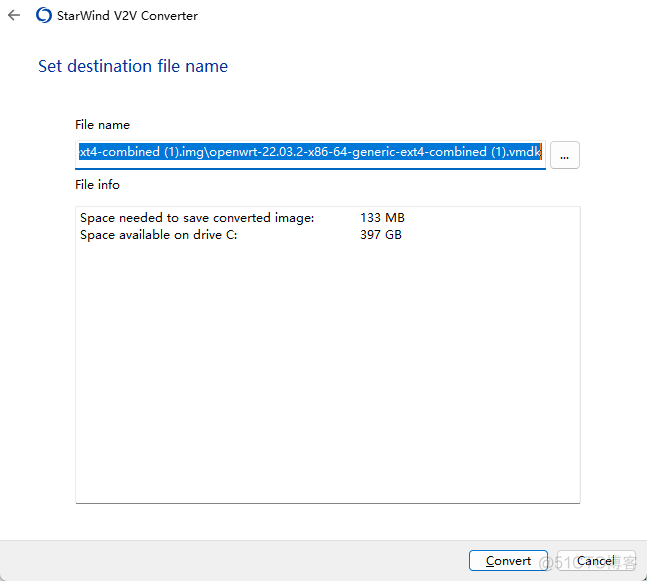
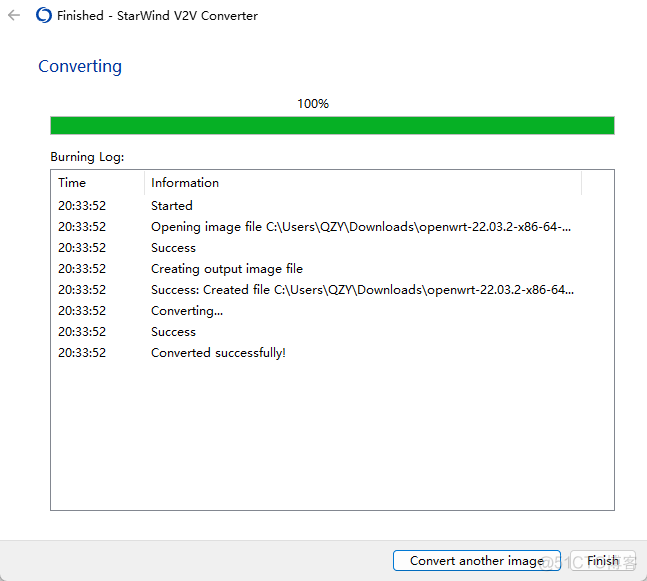
转换完成后可以在img所在的文件夹中看到转换完成的VMDK文件

3.创建虚拟机
选择自定义
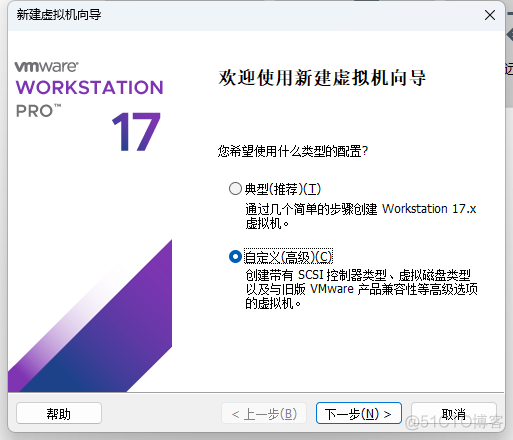
下一步
选择稍后安装操作系统

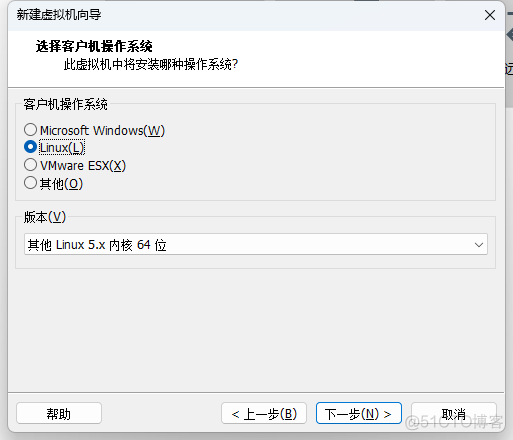
选择Linux -> 其他Linux 5.x 内核 64位
输入虚拟机名称
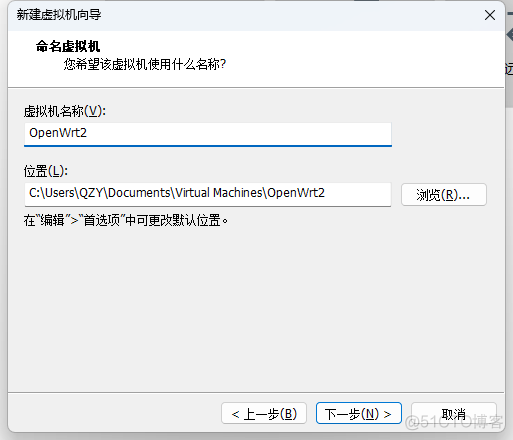
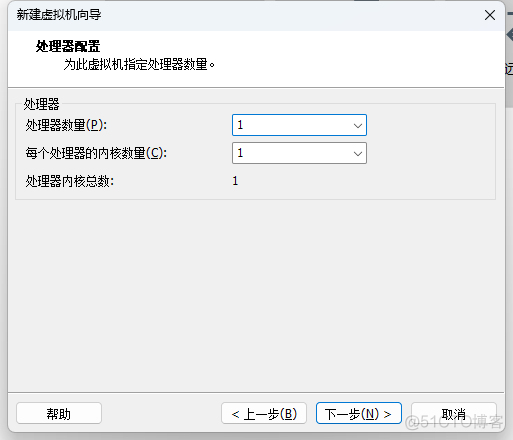
设置处理器以及内存

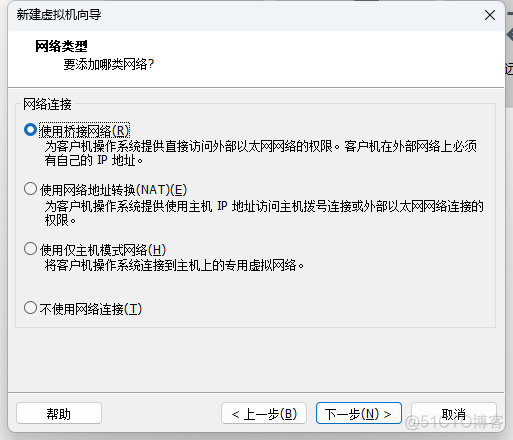
使用桥接网络,这一步选择使用桥接网络,是为了虚拟机和家庭局域网处在同一网络中
安装下图进行选择
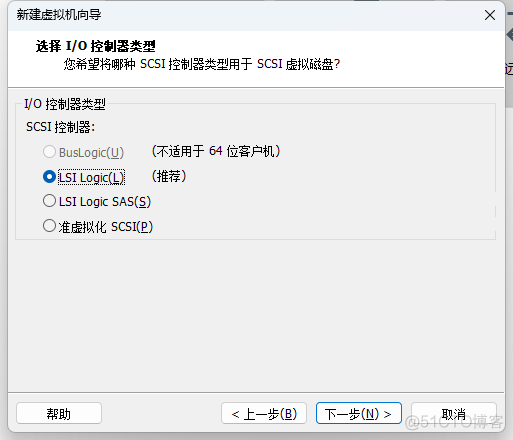
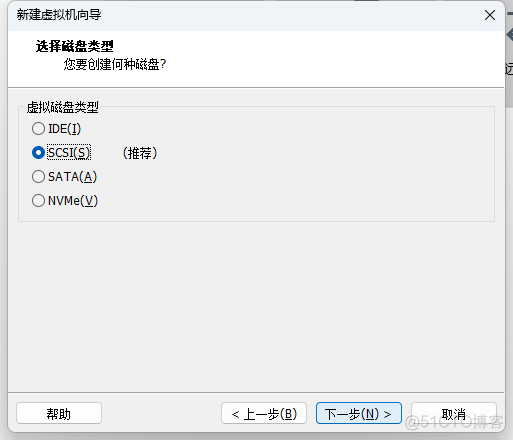
选择使用现有虚拟磁盘
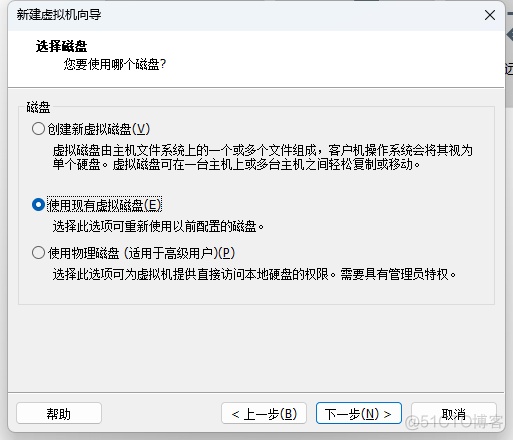
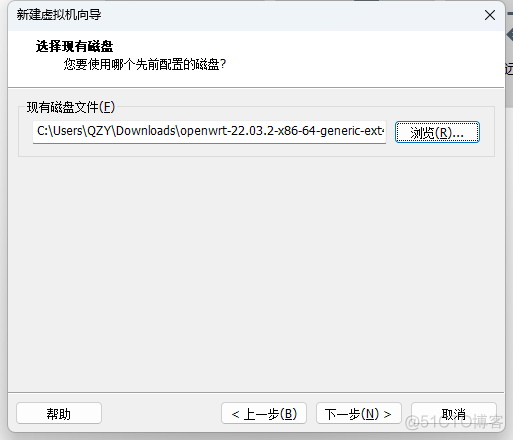
选择刚刚转换的文件
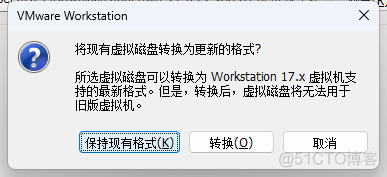
选择保持现有格式
点击完成
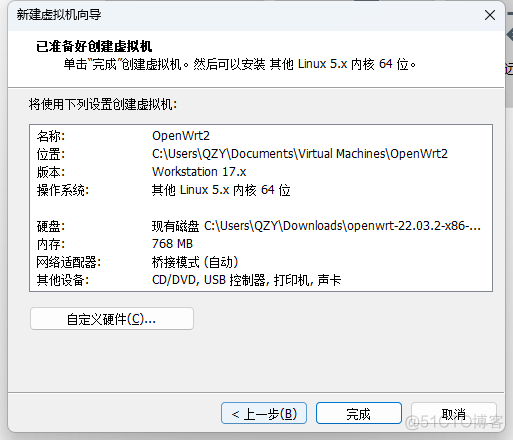
4.设置OpenWrt系统
4.1.网络设置
先开启虚拟机,等待进入系统
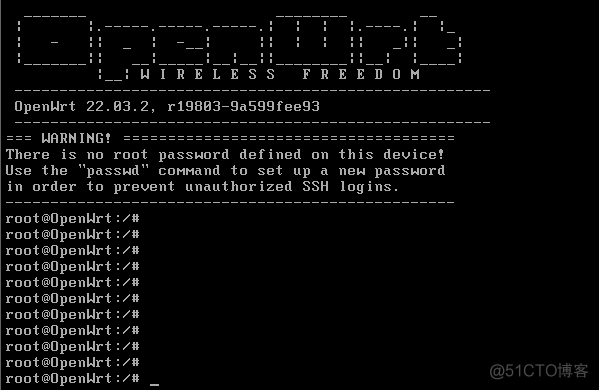
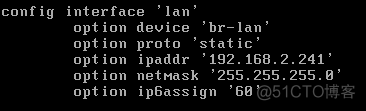
编辑 /etc/config/network 文件设置网络
vi /etc/config/network设置lan口IP地址,注意需要和本地局域网处于同一网段中,本例设置为241
重启网卡
/etc/init.d/network reload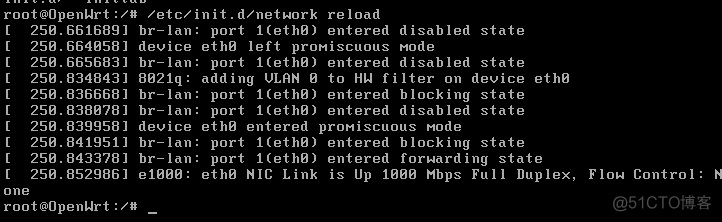
重启完成后,在浏览器访问你设置的IP地址,就可以看到OpenWrt的管理界面,初始用户root没有密码

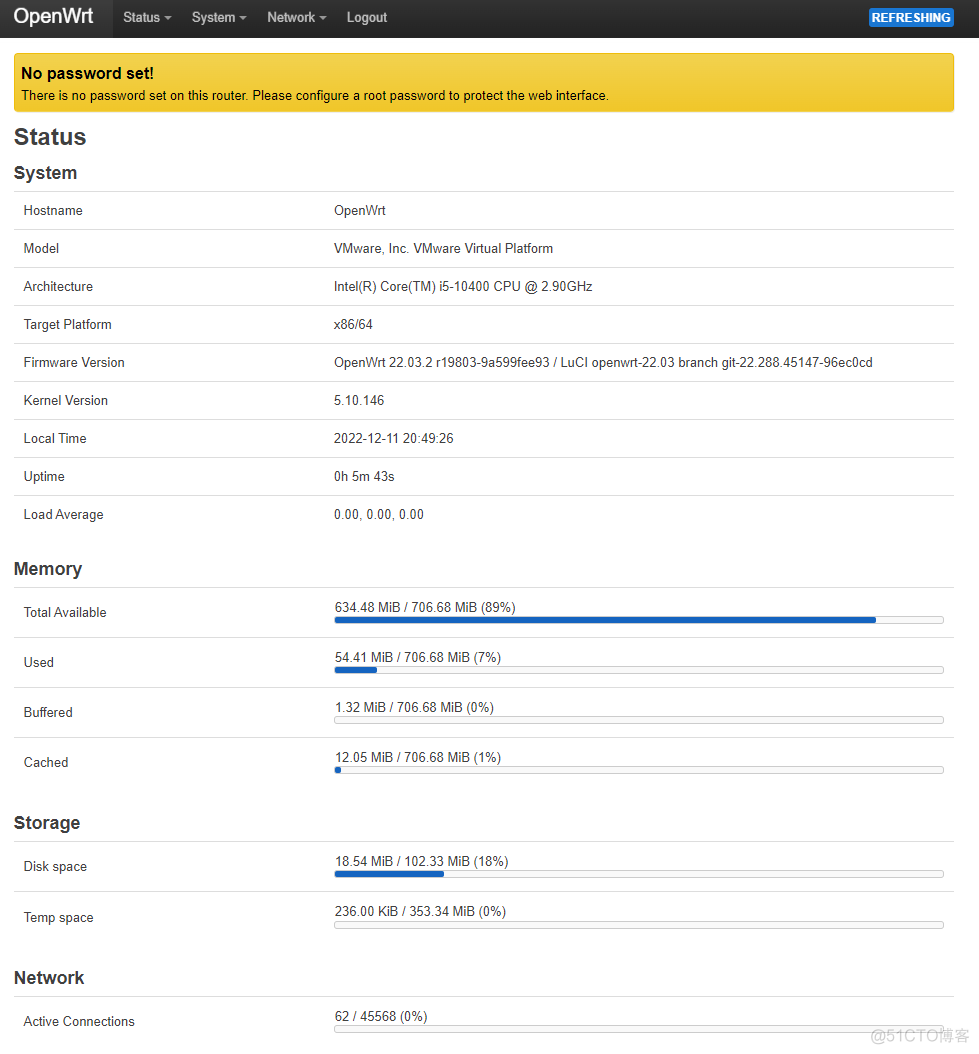
4.2.中文语言设置
在下载镜像的地方找到中文语言包,本例以22.03.2的X86_64版本为例,安装包在/openwrt/releases/22.03.2/packages/x86_64/luci/目录下,找到base-zh-cn的包进行下载

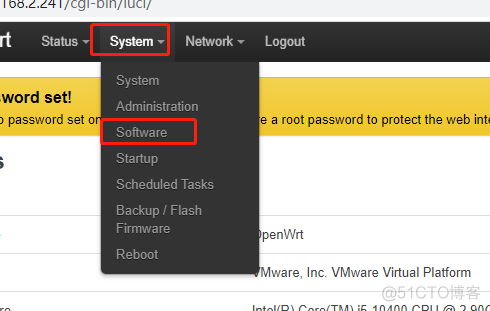
打开管理界面System -> software
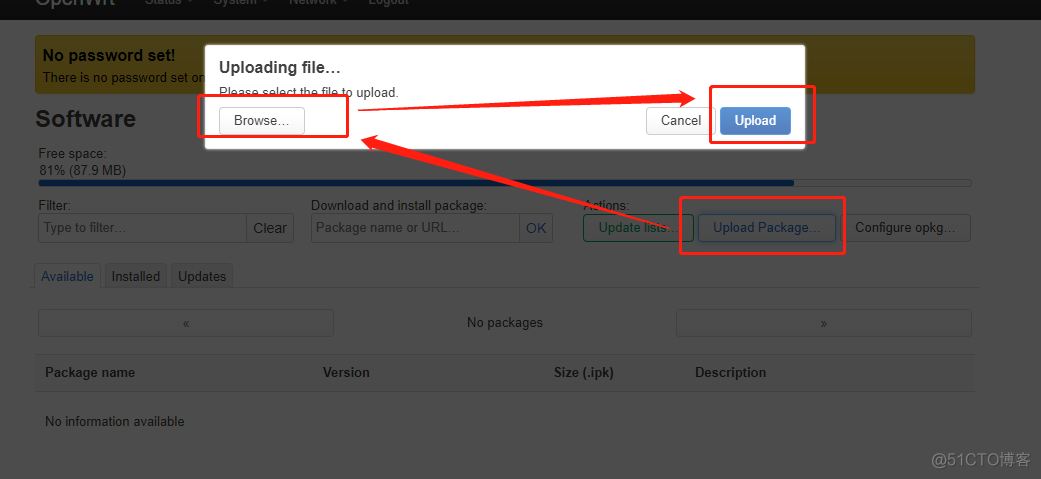
选择Upload Package,上传包,上传
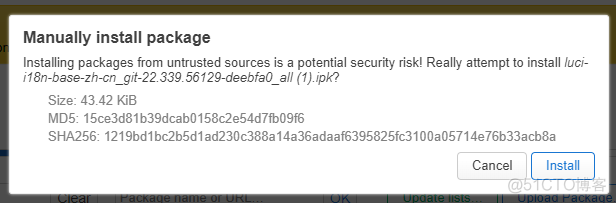
选择安装install
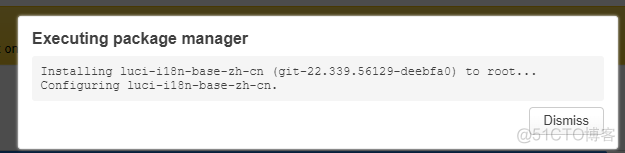
安装完成后刷新界面,界面已经变成中文系统了
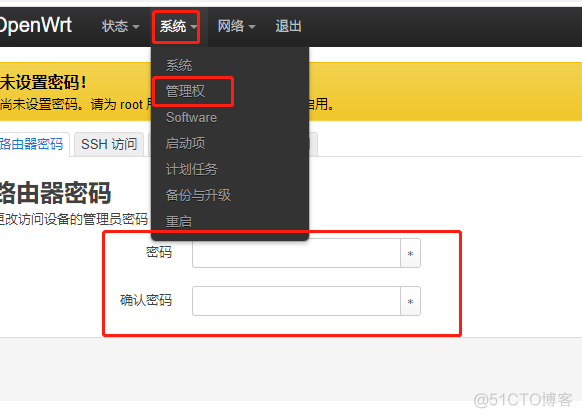
4.3设置root用户密码
通过下图进行设置
5.设置OpenWrt作为家庭局域网的旁路由
本节的旁路由设置采用不修改主路由的方式,网络如下图

5.1.LAN口设置
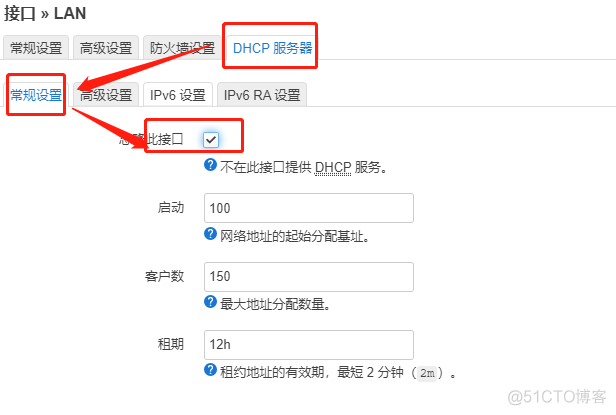
进入如图界面
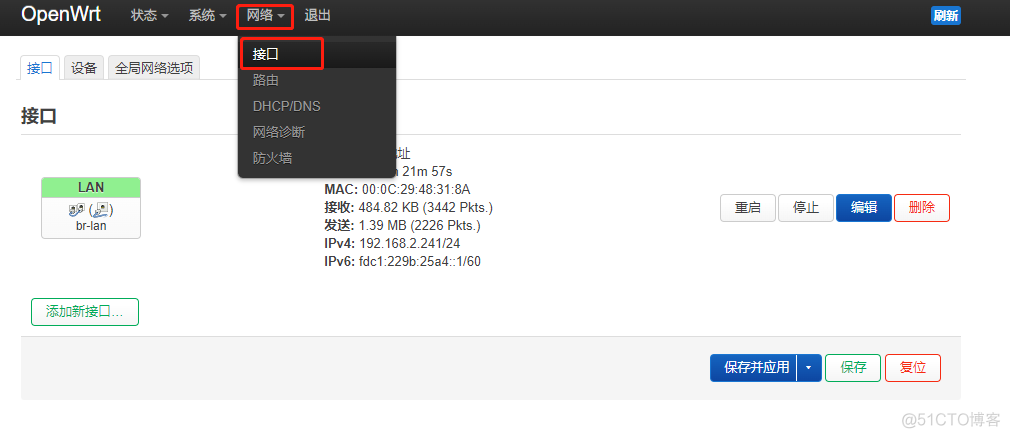
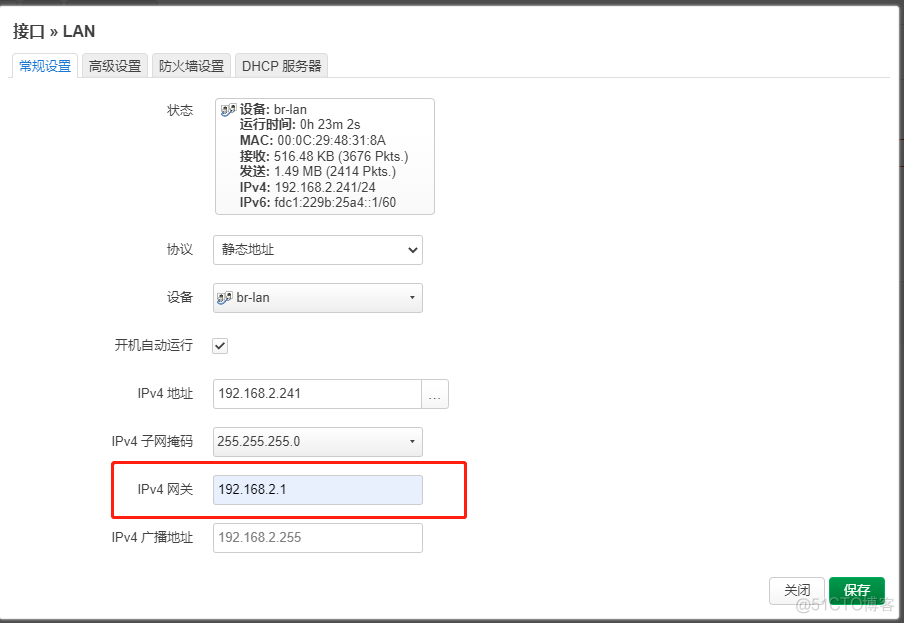
在LAN口点击编辑
先设置网关为主路由IP
DHCP,忽略此接口
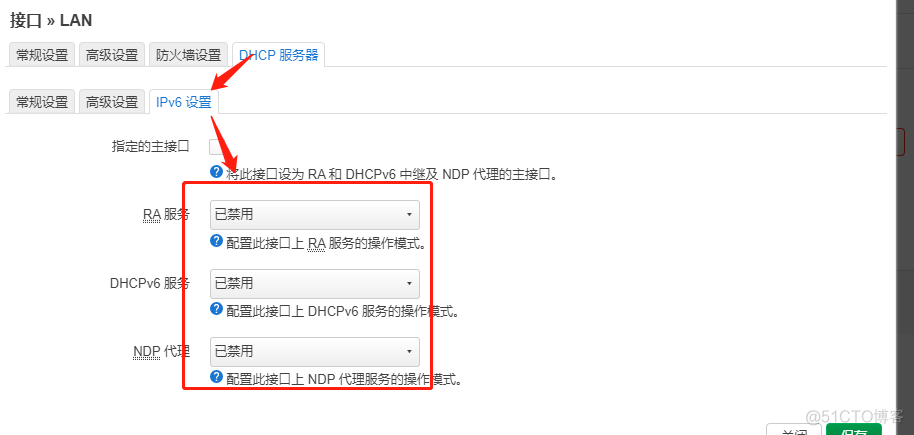
禁用IPv6
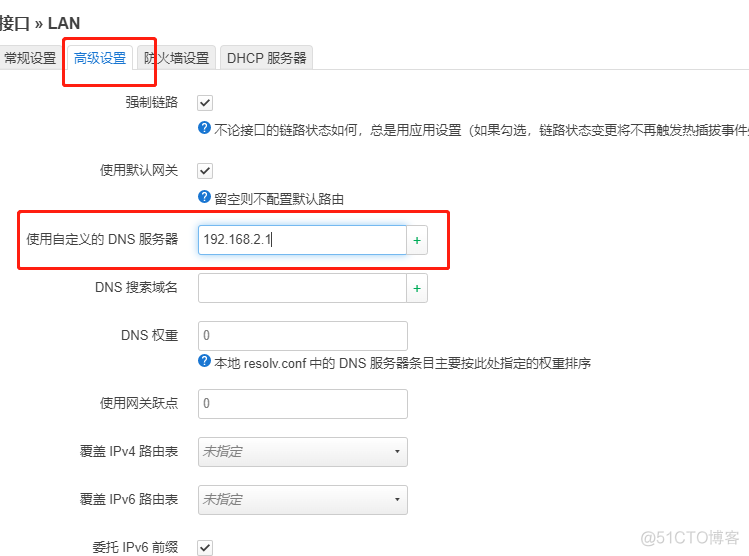
设置DNS服务器为主路由IP
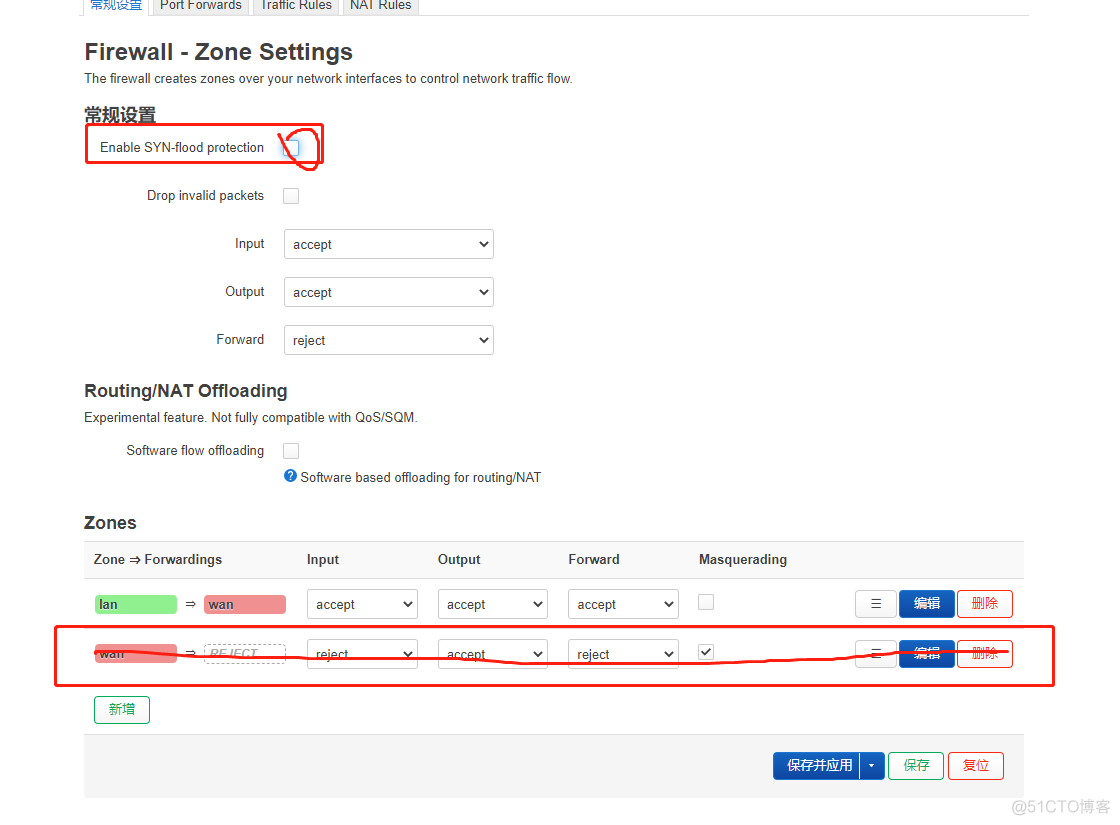
5.2.防火墙设置
关闭Enable SYN-flood protection,并删除多余的规则
*6.安装Openclash
6.1.安装openclash
openclash github地址
GitHub – vernesong/OpenClash: A Clash Client For OpenWrt下载ipk包,本例使用v0.45.70-beta版本
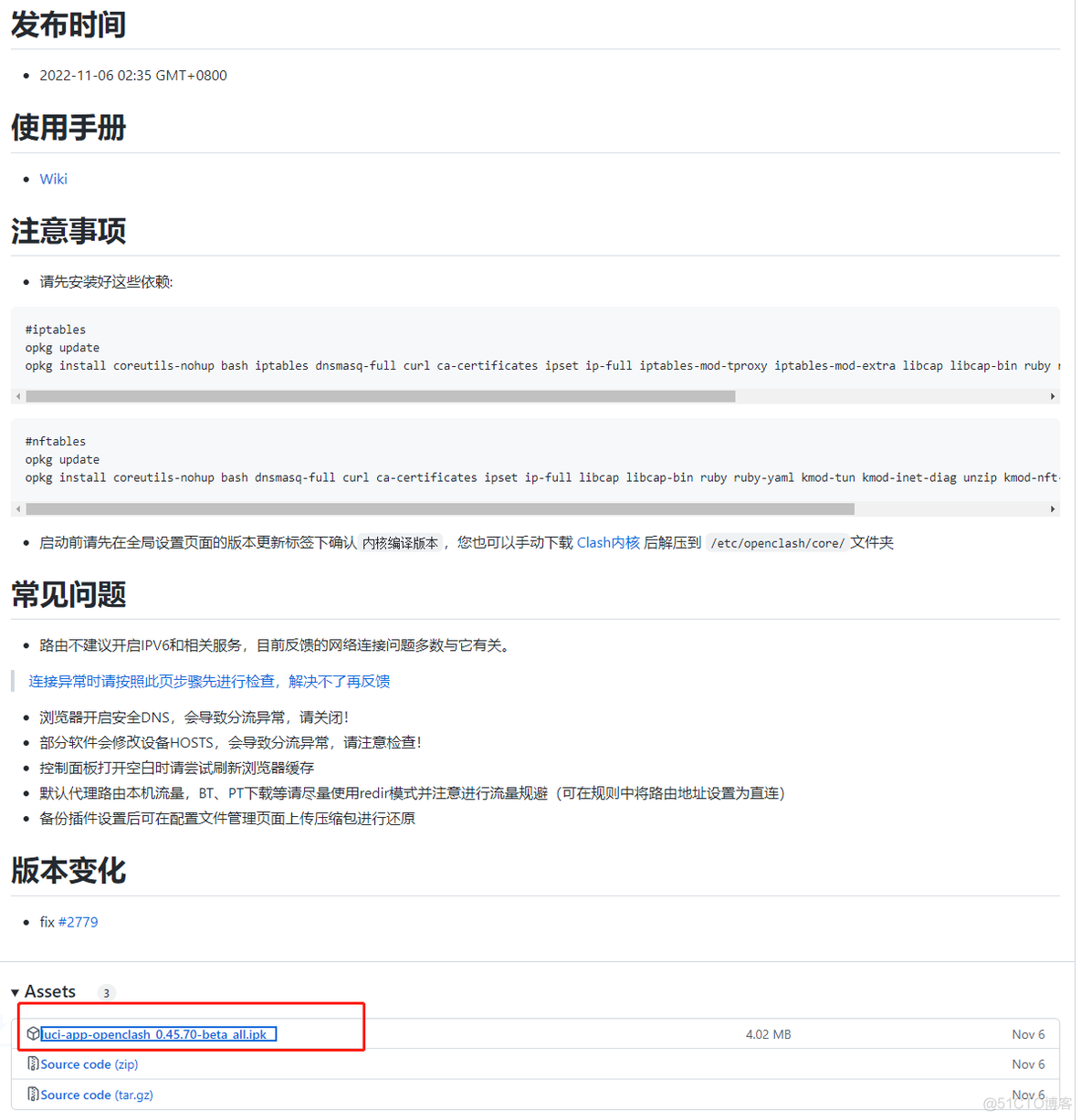
用ssh连接工具连接openwrt服务器
按照github中提示安装依赖
opkg update opkg install coreutils-nohup bash iptables dnsmasq-full curl ca-certificates ipset ip-full iptables-mod-tproxy iptables-mod-extra libcap libcap-bin ruby ruby-yaml kmod-tun kmod-inet-diag unzip luci-compat luci luci-base opkg install coreutils-nohup bash dnsmasq-full curl ca-certificates ipset ip-full libcap libcap-bin ruby ruby-yaml kmod-tun kmod-inet-diag unzip kmod-nft-tproxy luci-compat luci luci-base常见问题
- opkg_install_cmd: Cannot install package dnsmasq-full.
解决方案:
opkg remove dnsmasq && opkg install dnsmasq-full依赖安装完成后,在管理界面安装下载的openclash ipk包
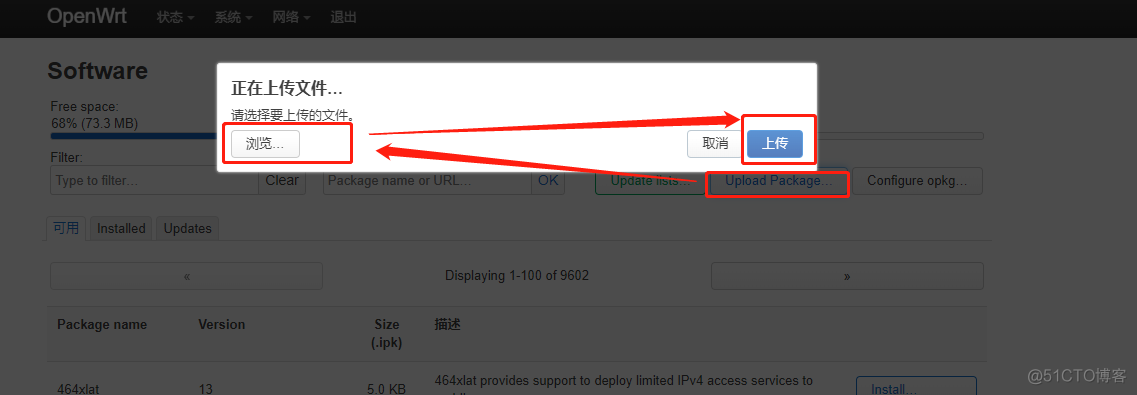
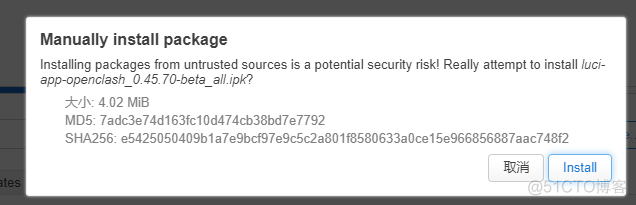
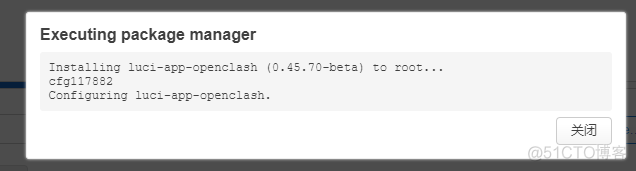
退出重新登录系统
原文链接:https://blog.51cto.com/u_14444/9571685