1. esxi 新增1T nvme作为缓存
partedUtil mklabel /dev/disks/t10.NVMe____xxxxxx msdos
执行上述命令后,新建数据存储就可以看到新加的硬盘了
2. 群晖插件构建方法
修改,DS918_6.23-esxi-flat.vmdk,把网卡MAC和SN改成局域网唯一,新建虚拟机,硬盘选sata,网卡选E1000e,启动方式改成bios启动;在nvme上新建一个150G的硬盘作为缓存(100G以上),安装后手动安装"5月27日更新-v2.9.1-DSM6.x-x86_64.spk", 登录迅雷,安装wxy小插件,扫二维码绑定APK,完成!
3. openwrt docket实例构建方法
openwrt构建docker的场景,一般是想利用openwrt的公网ip,首先找一个支持docker的op镜像,按《DockerReadme.pdf》初始化docker,注意硬盘一定要设置对;
然后用如下命令创建docker容器,创建后手动启动容器
docker run -d –name=wxedge –restart=always –privileged –net=host -e NIC=pppoe-wan -e LISTEN_ADDR="0.0.0.0:18888" –tmpfs /run –tmpfs /tmp -v /opt/wxedge_storage:/storage:rw registry.hub.docker.com/onething1/wxedge
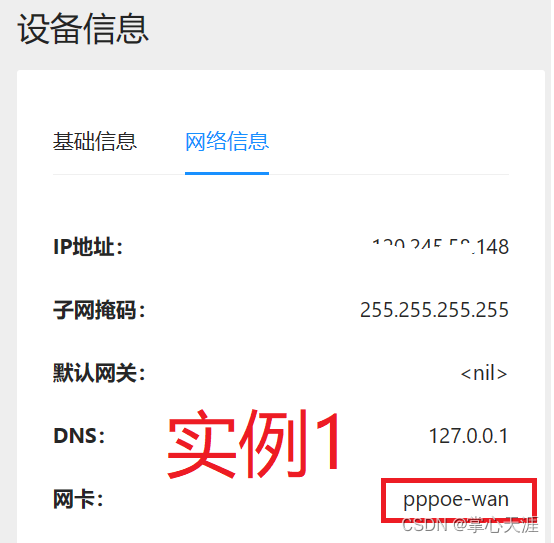
NIC=pppoe-wan是指定网卡,实际上宿主的所有网卡都会被映射给虚拟机
LISTEN_ADDR="0.0.0.0:18888",访问docker镜像的端口,后面要用,默认就是18888,如果多个docker实例,可以加上述参数
–name=wxedge,容器名字,随意起
/opt/wxedge_storage,缓存的位置,按需定义,默认是上述目录
4. 构造异网段局域网
1) 新建一个虚拟交换机,不添加上行链路,新建端口组绑定这个新建的交换机,名字为A
2)wxy的实例均绑定此新建的端口组
3)在可以访问外网的openwrt路由器上,esxi里新增一个网络适配器,选择刚刚创建的A,进入openwrt后新建一个网卡,绑定到A,注意不要选择lan防火墙,开启dhcp,按需指定网段
4)找个windows机器,esxi里新增一个网络适配器,选择刚刚创建的A,如果可以访问上述新增网段的wxy实例(例如x86实例,因为x86可以通过控制台修改IP,群晖麻烦些,要用assistent),说明网络配置成功
5. 多网卡主机创建多个网心云docker镜像
在某些场景下,一个op主机支持多wan口,如果要把多个网心云镜像绑定到不同的wan口上,docker官方是不支持host网络下,配置使用不同的网卡。
所幸的是,网心云镜像支持配置网卡,可以用-e NIC=xxx参数,指定docker镜像内部使用的网卡,实现不同的镜像绑定不同的wan口,至于做什么用,懂的自然懂。
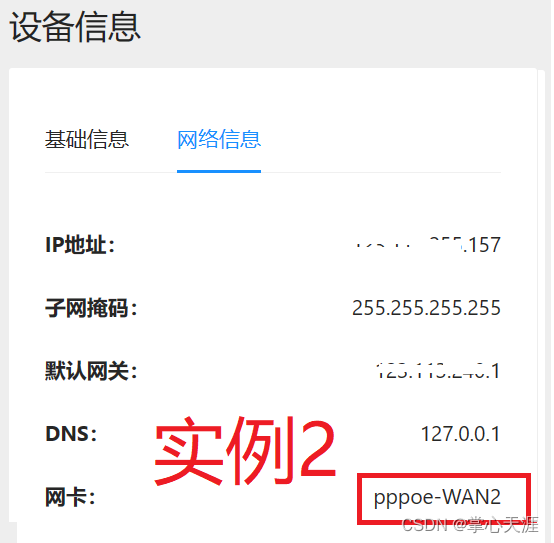
实例:假设有两个wan口,均是pppoe拨号,名称分别为pppoe-wan1和pppoe-wan2,那么分别用如下命令创建两个容器
docker run -d --name=wxedge1 --restart=always --privileged --net=host -e NIC=pppoe-wan1 --tmpfs /run --tmpfs /tmp -v /xxxxxx/wxedge_storage:/storage:rw -e REC=false onething1/wxedge docker run -d --name=wxedge2 --restart=always --privileged --net=host -e NIC=pppoe-wan2 -e LISTEN_ADDR="0.0.0.0:28888" --tmpfs /run --tmpfs /tmp -v /xxxxxx/wxedge_storage:/storage:rw -e REC=false onething1/wxedge 第二个镜像添加-e LISTEN_ADDR="0.0.0.0:28888",目的是为了避免跟第一个镜像监听的18888端口冲突。
完成后,分别打开 ip:18888和ip:28888后台网址,可以看到两个网心云实例拿到了不同的公网ip,实现了不同网卡的绑定。
原文链接:https://blog.csdn.net/obana/article/details/126201691?ops_request_misc=%257B%2522request%255Fid%2522%253A%2522df2a649d9293e2c32b63b0b38587f228%2522%252C%2522scm%2522%253A%252220140713.130102334.pc%255Fblog.%2522%257D&request_id=df2a649d9293e2c32b63b0b38587f228&biz_id=0&utm_medium=distribute.pc_search_result.none-task-blog-2~blog~first_rank_ecpm_v1~times_rank-17-126201691-null-null.nonecase&utm_term=%E9%A3%9E%E7%89%9BOS